Za darmo · Bez konta
Kod QR do Formularzy Google
Zamień formularz w kod QR do zbierania opinii, zapisów na wydarzenie albo pracy z klasą. Wklej link dla respondentów, wybierz kolory i pobierz kod za darmo.
Za darmo na zawsze. Twoje kody nigdy nie wygasają.Opublikuj formularz w Formularzach Google i skopiuj link dla respondentów. Działa zarówno długi, jak i skrócony link.
Ta nazwa trafi do edytowalnego kodu QR, jeśli przejdziesz dalej.
Kod statyczny: skany nie przechodzą przez Scanely, więc nie ma limitu skanów.
Twój kod QR
Wygenerowane w przeglądarce. Scanely nie wysyła linku, żeby utworzyć ten statyczny kod.
Szybka kontrola przed drukiem
- 01. Opublikuj. Upewnij się, że formularz przyjmuje odpowiedzi od osób, do których chcesz dotrzeć.
- 02. Sprawdź dostęp. Otwórz link dla respondentów po wylogowaniu albo w prywatnym oknie przeglądarki.
- 03. Wypróbuj kod QR. Zeskanuj próbny wydruk i wyślij odpowiedź testową.
To narzędzie sprawdza format linku. Nie potwierdzi, czy formularz jest dostępny ani jakie ma ustawienia dostępu.
Zostaw druk. Zmień link.
Załóż konto, aby utworzyć edytowalny kod QR i zobaczyć liczbę skanów. Link, kolory i rozmiar będą gotowe w kreatorze.
Dynamiczny kod QR to nowy kod. Utwórz go i pobierz przed drukiem. Ten statyczny plik nie stanie się mierzalny.
Od linku do formularza do wydrukowanego kodu QR
Kod QR do Formularza Google otwiera formularz na telefonie osoby, która go zeskanuje. Umieść go na karcie z prośbą o opinię, zaproszeniu na wydarzenie albo materiałach dla uczniów, żeby każdy trafił do właściwego formularza bez przepisywania adresu.
Skopiuj link dla respondentów z opublikowanego formularza, wklej go powyżej i pobierz kod QR. Jeśli potrzebujesz wstępnie wypełnionych pól, zostaw je w linku. Nie używaj linku do edycji formularza ani linku, który edytuje czyjąś istniejącą odpowiedź.
Aktualne kroki udostępniania opisuje poradnik Google o publikowaniu i udostępnianiu formularza. Nasz przewodnik po kodach QR do Formularzy Google (po angielsku) wyjaśnia sprawdzanie dostępu, linki z wstępnie wypełnionymi polami i różnicę między skanami a przesłanymi odpowiedziami.
Wybierz właściwy kod przed drukiem
Plik z tej strony jest statyczny: zawiera link do formularza bezpośrednio. Nie wymaga konta Scanely i nie dodaje przekierowania Scanely. Dopóki formularz ma ten sam link i jest dostępny, kod do niego prowadzi.
Jeśli spodziewasz się wymiany formularza albo chcesz porównać skany z różnych miejsc, w których wisi wydruk, utwórz dynamiczny kod QR w Scanely. Jego cel możesz później zmienić. Pobierz ten nowy dynamiczny kod przed drukiem, bo istniejącego statycznego wydruku nie da się zamienić w śledzony kod.
Zadbaj o łatwe skanowanie
Użyj ciemnych modułów na jasnym tle i zostaw pusty margines wokół kodu. Dobierz rozmiar do odległości skanowania, a potem sprawdź gotowy wydruk. Krótka instrukcja, np. „Zeskanuj i zapisz się”, podpowiada, czego się spodziewać.
Po pobraniu możesz odczytać kod QR z zapisanego obrazu i sprawdzić zapisany w nim link. Aby potwierdzić całą ścieżkę, zeskanuj go telefonem i wyślij odpowiedź testową w Formularzach Google.
Potrzebujesz tabliczki na wydarzenie albo do recepcji? Wybierz darmowy szablon tabliczki na opinie i pobierz PDF w formacie US Letter.
Do Dokumentu, Arkusza, Prezentacji albo pliku na Dysku Google użyj kodu QR do Dysku Google.
Formularze Google to produkt Google. Scanely jest niezależnym narzędziem do kodów QR i nie jest powiązane z Google.
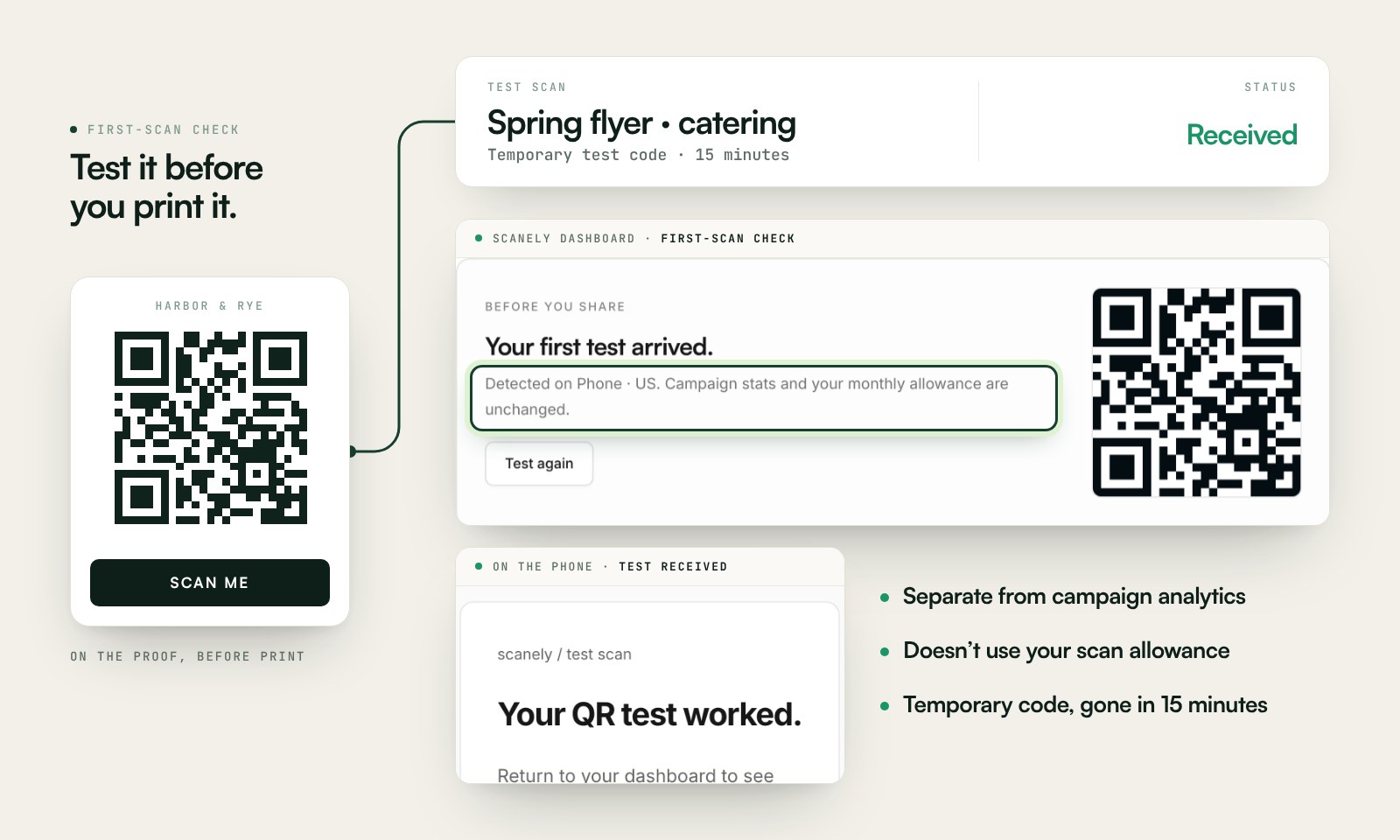
Sprawdź skan przed drukiem
Zeskanuj telefonem wydrukowaną próbkę i sprawdź adres. Jeśli utworzysz dynamiczny kod na koncie Scanely, kontrola pierwszego skanu oddziela testy od statystyk kampanii.
Tymczasowy kod oddziela testy od analityki kampanii. Nie drukuj go. Pobierz finalny kod i sprawdź go przed zamówieniem nakładu.
Pytania przed drukiem
Czy ten generator kodów QR do Formularzy Google jest darmowy?
Tak. Tworzysz i pobierasz statyczny plik PNG lub SVG bez konta, znaku wodnego i limitu skanów. Kod QR otwiera Formularze Google bezpośrednio.
Czy mój kod QR do Formularza Google wygaśnie?
Scanely nie ustawia daty ważności na tym statycznym kodzie. Kod zawsze otwiera ten sam link, więc formularz musi pozostać opublikowany i dostępny. Usunięcie formularza, ograniczenie dostępu albo wyłączenie przyjmowania odpowiedzi sprawi, że nikt go nie wypełni.
Czy mogę zmienić formularz po wydrukowaniu kodu?
Edycja pytań zwykle nie zmienia linku dla respondentów. Zastąpienie formularza innym, pod innym adresem, wymaga nowego statycznego kodu QR. Aby zmieniać cel bez ponownego druku, przed drukiem utwórz dynamiczny kod QR na koncie Scanely.
Czy mogę śledzić odpowiedzi tym kodem QR?
Darmowy statyczny kod nie liczy skanów. Dynamiczny kod QR Scanely może liczyć skany, a Formularze Google zapisują przesłane odpowiedzi. Skan to nie przesłana odpowiedź. Scanely nie czyta odpowiedzi z Twojego formularza.
Czy do wypełnienia formularza potrzebne jest konto Google?
To zależy od ustawień formularza. Sprawdź link dla respondentów po wylogowaniu i upewnij się, że Twoi odbiorcy mogą wysłać odpowiedź. Wygenerowanie kodu QR nie zmienia tych uprawnień.
Pobrać PNG czy SVG?
PNG sprawdzi się przy udostępnianiu cyfrowym i w małych projektach, w rozdzielczości, w jakiej go wyeksportujesz. SVG pozostaje ostre po powiększeniu na tabliczki i plakaty. Zostaw pusty margines i sprawdź próbny wydruk, zanim wydrukujesz cały nakład.