Za darmo · Bez konta
Kod QR do Dysku Google
Wklej link do Dokumentów, Arkuszy lub Prezentacji Google, pliku albo folderu na Dysku. Narzędzie sprawdzi adres, a Ty pobierzesz kod QR na materiały, tabliczkę albo teczkę.
Za darmo na zawsze. Twoje kody nigdy nie wygasają.W pliku albo folderze wybierz Udostępnij, a potem Kopiuj link. Ustaw dostęp na „Każda osoba mająca link”, jeśli mają go otwierać obcy. Link /edit zmienia się na /preview, chyba że zachowasz oryginał.
Kod statyczny: skany nie przechodzą przez Scanely, więc nie ma limitu skanów.
Twój kod QR
Wygenerowane w przeglądarce. Scanely nie wysyła linku, żeby utworzyć ten statyczny kod.
Zostaw druk. Zmień link.
Załóż konto, aby utworzyć edytowalny kod QR i zobaczyć liczbę skanów. Link, kolory i rozmiar będą gotowe w kreatorze.
Dynamiczny kod QR to nowy kod. Utwórz go i pobierz przed drukiem. Ten statyczny plik nie stanie się mierzalny.
Dokumenty, Arkusze i Prezentacje
- Dokumenty Google. Link /edit zmienia się na /preview, a strona o tym informuje. Oryginał zachowaj tylko wtedy, gdy skan ma otwierać edytor. Podgląd sprawdzi się przy briefie, tekście piosenki albo regulaminie, który ktoś ma przeczytać na telefonie.
- Arkusze Google. Parametr gid w linku zostaje zachowany, więc kod QR może otworzyć konkretną kartę. Link do opublikowanego arkusza pozostaje przy adresie pubhtml.
- Prezentacje Google. Podgląd wygląda na telefonie lepiej niż edytor. Prezentacja, którą za miesiąc zastąpisz, to słaby cel dla stałej tabliczki.
- Pliki i foldery na Dysku. Pojedynczy udostępniony plik, na przykład PDF zapisany na Dysku, jest akceptowany. Link udostępniania do folderu też jest akceptowany i otwiera ten folder. Odbiorcy nadal potrzebują uprawnień do każdego pliku w środku.
Sprawdzenie dotyczy tylko adresu. Nie widzi, czy udostępnianie jest publiczne, czy plik nadal istnieje ani czy oglądający mogą komentować.
Jak zrobić kod QR do Dysku Google
- Skopiuj link udostępniania. Na Dysku Google albo w Dokumentach, Arkuszach lub Prezentacjach wybierz Udostępnij, a potem Kopiuj link. Link do udostępnionego folderu też zadziała.
- Wklej go tutaj. Link /edit zmienia się na /preview, chyba że zachowasz oryginał. Link do folderu pozostaje linkiem do folderu.
- Pobierz kod QR. Pobierz PNG albo SVG. Jeśli możesz wymienić plik, wydrukuj dynamiczny kod Scanely, żeby ten sam wydruk mógł otworzyć kolejny plik, a Scanely liczył skany.
Statyczny plik albo kod, który przekierujesz
Ten plik jest statyczny. Zawsze otwiera ten sam adres Google, bez konta Scanely i bez liczenia skanów. Jeśli możesz wymienić prezentację, arkusz albo PDF, utwórz dynamiczny kod QR i wydrukuj ten obraz. Plan Free obejmuje 3 dynamiczne kody i 1000 skanów miesięcznie. Po przekroczeniu limitu kody dalej przekierowują. Statycznego pliku, który już pobrałeś, nie da się później przełączyć na dynamiczny.
Plany znajdziesz w cenniku. Do formularza użyj generatora kodu QR do Formularzy Google. Do linku do PDF spoza Dysku użyj generatora kodu QR do PDF. Do pinezki na mapie użyj generatora kodu QR do Map Google. Rozmiar kodu dobierzesz w kalkulatorze rozmiaru kodu QR.
Scanely nie jest powiązane z Google. Dokumenty Google, Arkusze Google, Prezentacje Google i Dysk Google to produkty Google.
Sprawdź skan przed drukiem
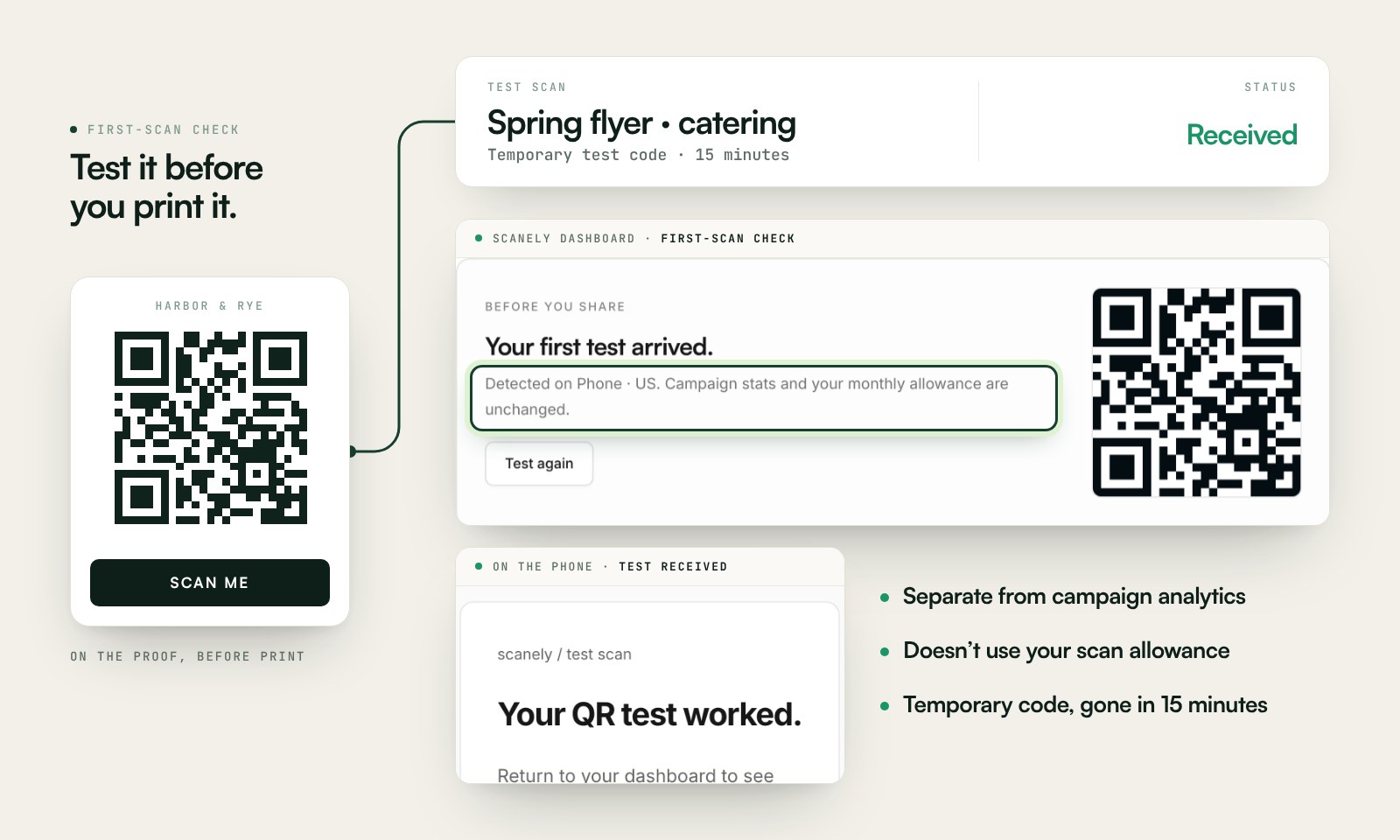
Zeskanuj telefonem wydrukowaną próbkę i sprawdź adres. Jeśli utworzysz dynamiczny kod na koncie Scanely, kontrola pierwszego skanu oddziela testy od statystyk kampanii.
Tymczasowy kod oddziela testy od analityki kampanii. Nie drukuj go. Pobierz finalny kod i sprawdź go przed zamówieniem nakładu.
Pytania przed drukiem
Jakie pliki Google otworzy ten kod QR?
Dokument Google, arkusz Google, prezentację Google, rysunek Google, pojedynczy plik na Dysku Google albo udostępniony folder na Dysku. Wklej link udostępniania. Strona główna Dysku i Formularze Google są odrzucane. Formularze obsługuje generator kodu QR do Formularzy Google.
Czy do otwarcia potrzebne będzie konto Google?
Tylko przy ograniczonym udostępnianiu. Ustaw plik albo folder na „Każda osoba mająca link”, jeśli odbiorcy mają go otworzyć bez logowania, a przed drukiem sprawdź link w oknie prywatnym. Folder nadal respektuje ustawienia udostępniania każdego pliku w środku.
Czy link do edycji działa w kodzie QR?
Domyślnie narzędzie zmienia link /edit dokumentu, arkusza, prezentacji albo rysunku na /preview i informuje Cię o tym. Preview to widok do czytania. Zaznacz „Zachowaj oryginalny link /edit”, jeśli skan ma zamiast tego otwierać edytor. Parametr gid arkusza zostaje zachowany. Opublikowany link /pub albo /pubhtml pozostaje opublikowany. Plik nadal musi być udostępniony osobom, które skanują.
Co się stanie, gdy podmienię plik?
Statyczny kod QR zachowuje zakodowany adres. Nowy plik ma zwykle nowy identyfikator, więc istniejące wydruki dalej otwierają stary. Jeśli możesz później wymienić plik i chcesz liczyć skany, utwórz przed drukiem dynamiczny kod w Scanely.
Czy generator kodów QR do Dysku Google jest darmowy?
Tak. PNG albo SVG to statyczny plik do pobrania, bez konta i bez znaku wodnego. Scanely nie hostuje pliku Google. Plik musi pozostać udostępniony pod tym adresem.
Czym to się różni od kodu QR do Formularzy Google?
Formularze używają linku dla respondentów i innego sprawdzenia. Ta strona jest do Dokumentów, Arkuszy, Prezentacji, Rysunków, plików na Dysku i udostępnionych folderów. Link do formularza odsyłamy do generatora kodu QR do Formularzy Google.