Gratis · Sin cuenta
Generador de código QR de Google Drive
Pega un enlace de Google Docs, Sheets, Slides, un archivo de Drive o una carpeta. La herramienta revisa la dirección y descargas un QR para un folleto, un cartel o un dosier.
Gratis para siempre. Tus códigos nunca caducan.En el archivo o la carpeta, elige Compartir y luego Copiar enlace. Configura el acceso como «Cualquier persona que tenga el enlace» si lo van a abrir desconocidos. Un enlace /edit se cambia a /preview salvo que conserves el original.
Código estático: los escaneos no pasan por Scanely, así que no hay límite de escaneos.
Tu código QR
Generado en tu navegador. Scanely no sube el enlace para crear este QR estático.
Conserva la impresión. Cambia el enlace.
Crea una cuenta para hacer un QR editable y ver los escaneos. El enlace, los colores y el tamaño estarán listos en el editor.
Un QR dinámico es un código nuevo. Créalo y descárgalo antes de imprimir. Esta descarga estática no pasará a ser medible.
Docs, Sheets y Slides
- Google Docs. Un enlace /edit se cambia a /preview, y la página lo indica. Conserva el original solo si el escaneo debe abrir el editor. Usa la vista previa para un briefing, una hoja con letras de canciones o una política que la gente deba leer en el móvil.
- Google Sheets. El gid del enlace se conserva, así que el QR puede abrir una pestaña concreta. Un enlace de hoja publicada se queda en su dirección pubhtml.
- Google Slides. En el móvil, la vista previa se ve mejor que el editor. Una presentación que vas a sustituir el mes que viene es un mal destino para un cartel permanente.
- Archivos y carpetas de Drive. Se acepta un solo archivo compartido, como un PDF guardado en Drive. También se acepta el enlace para compartir de una carpeta, que abre esa carpeta. La gente sigue necesitando permiso para cada archivo que contiene.
La comprobación solo mira la dirección. No puede ver si el acceso es público, si el archivo sigue existiendo ni si los lectores pueden comentar.
Cómo crear un código QR de Google Drive
- Copia el enlace para compartir. En Google Drive, Docs, Sheets o Slides, elige Compartir y luego Copiar enlace. También sirve el enlace de una carpeta compartida.
- Pégalo aquí. Un enlace /edit se cambia a /preview salvo que conserves el original. Un enlace de carpeta sigue siendo un enlace de carpeta.
- Descarga el QR. Descarga PNG o SVG. Si podrías sustituir el archivo, imprime un código dinámico de Scanely para que el mismo impreso abra el siguiente archivo y Scanely cuente los escaneos.
Un archivo estático o un código que puedes redirigir
Esta descarga es estática. Siempre abre la misma dirección de Google, sin cuenta de Scanely y sin recuento de escaneos. Si podrías sustituir la presentación, la hoja o el PDF, crea un código QR dinámico e imprime esa imagen. El plan Free incluye 3 códigos dinámicos y 1000 escaneos al mes. Los códigos siguen redirigiendo también por encima de esa cifra. Un archivo estático que ya descargaste no se puede convertir más tarde.
Consulta los precios. Para un formulario, usa el generador de QR de Google Forms. Para un enlace a un PDF que no está en Drive, usa el generador de QR para PDF. Para un punto en el mapa, usa el generador de QR de Google Maps. Calcula el tamaño del código con la calculadora de tamaño de QR.
Scanely es independiente de Google. Google Docs, Google Sheets, Google Slides y Google Drive son productos de Google.
Comprueba el escaneo antes de imprimir
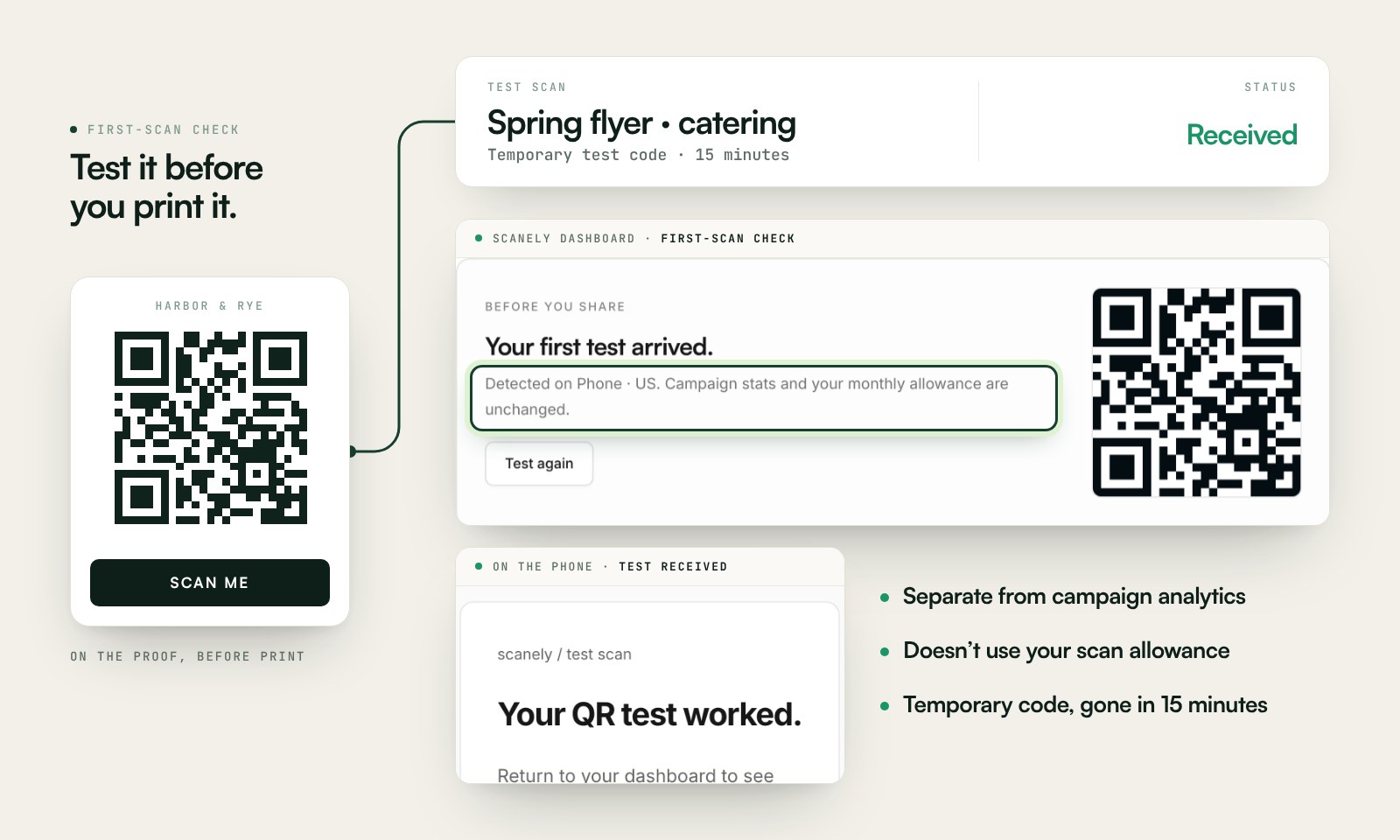
Escanea una prueba impresa del archivo estático y comprueba el destino. Si creas un código dinámico en tu cuenta de Scanely, la comprobación del primer escaneo separa las pruebas de las estadísticas de campaña.
El código temporal separa las pruebas de la analítica de campaña. No lo imprimas. Descarga el QR final y pruébalo antes de encargar la tirada.
Preguntas antes de imprimir
¿Qué archivos de Google puede abrir este QR?
Un documento de Google Docs, una hoja de Google Sheets, una presentación de Google Slides, un dibujo de Google, un archivo suelto de Google Drive o una carpeta compartida de Drive. Pega el enlace para compartir. La página de inicio de Drive y Google Forms se rechazan. Los formularios van en el generador de QR de Google Forms.
¿Hará falta una cuenta de Google para abrir el archivo?
Solo si el acceso está restringido. Configura el archivo o la carpeta como «Cualquier persona que tenga el enlace» cuando el público deba abrirlo sin iniciar sesión, y prueba el enlace en una ventana privada antes de imprimir. Una carpeta sigue respetando el acceso de cada archivo que contiene.
¿Funciona un enlace de edición en un código QR?
Por defecto, esta herramienta cambia el enlace /edit de un documento, una hoja, una presentación o un dibujo a /preview, y te lo indica. Preview es la vista de lectura. Marca «Conservar el enlace /edit original» si el escaneo debe abrir el editor. El gid de una hoja se conserva. Un enlace publicado /pub o /pubhtml sigue publicado. El archivo tiene que seguir compartido con quienes escanean.
¿Qué pasa si sustituyo el archivo?
Un QR estático conserva la dirección que codificaste. Un archivo nuevo suele tener un id nuevo, así que los impresos existentes siguen abriendo el antiguo. Crea un código dinámico de Scanely antes de imprimir si podrías cambiar el archivo más adelante y quieres contar los escaneos.
¿El generador de QR de Google Drive es gratis?
Sí. El PNG o SVG es una descarga estática, sin cuenta y sin marca de agua. Scanely no aloja el archivo de Google. El archivo tiene que seguir compartido en esa dirección.
¿En qué se diferencia de un QR de Google Forms?
Los formularios usan un enlace para responder y una comprobación distinta. Esta página es para Docs, Sheets, Slides, dibujos, archivos de Drive y carpetas compartidas de Drive. Un enlace de formulario se deriva al generador de QR de Google Forms.