Kostenlos · Kein Konto nötig
Google Drive QR-Code erstellen
Fügen Sie einen Link zu Google Docs, Sheets, Slides, einer Drive-Datei oder einem Ordner ein. Das Tool prüft die Adresse, dann laden Sie einen QR-Code für ein Handout, ein Schild oder eine Infomappe herunter.
Für immer kostenlos. Ihre Codes laufen nie ab.Wählen Sie in der Datei oder im Ordner Teilen, dann Link kopieren. Stellen Sie den Zugriff auf „Jeder, der über den Link verfügt“, wenn Fremde ihn öffnen sollen. Ein /edit-Link wird zu /preview, wenn Sie das Original nicht behalten.
Statischer Code: Scans laufen nicht über Scanely, daher ohne Scan-Limit.
Ihr QR-Code
Erzeugt in Ihrem Browser. Scanely lädt den Link für diesen statischen QR-Code nicht hoch.
Den Druck behalten. Den Link ändern.
Legen Sie ein Konto an, um einen bearbeitbaren QR-Code zu erstellen und Scans zu sehen. Link, Farben und Größe stehen im Editor bereit.
Ein dynamischer QR-Code ist ein neuer Code. Erstellen und laden Sie ihn vor dem Druck herunter. Dieser statische Download wird nicht nachträglich messbar.
Docs, Sheets und Slides
- Google Docs. Ein /edit-Link wird zu /preview, und die Seite weist darauf hin. Behalten Sie das Original nur, wenn der Scan den Editor öffnen soll. Nutzen Sie die Vorschau für ein Briefing, ein Liedblatt oder eine Richtlinie, die man auf dem Smartphone lesen soll.
- Google Sheets. Eine gid im Link bleibt erhalten, damit der QR-Code ein bestimmtes Tabellenblatt öffnen kann. Ein veröffentlichter Tabellenlink bleibt auf seiner pubhtml-Adresse.
- Google Slides. Die Vorschau ist auf dem Smartphone besser lesbar als der Editor. Eine Präsentation, die Sie nächsten Monat ersetzen, ist ein schwaches Ziel für ein dauerhaftes Schild.
- Drive-Dateien und -Ordner. Eine einzelne geteilte Datei, etwa ein PDF in Drive, wird akzeptiert. Ein Freigabelink für einen Ordner wird ebenfalls akzeptiert und öffnet diesen Ordner. Für jede Datei darin brauchen die Leute weiterhin eine Berechtigung.
Die Prüfung sieht nur die Adresse. Sie erkennt nicht, ob die Freigabe öffentlich ist, ob die Datei noch existiert oder ob Betrachter kommentieren können.
So erstellen Sie einen Google Drive QR-Code
- Freigabelink kopieren. Wählen Sie in Google Drive, Docs, Sheets oder Slides Teilen, dann Link kopieren. Ein Link zu einem geteilten Ordner funktioniert auch.
- Hier einfügen. Ein /edit-Link wird zu /preview, wenn Sie das Original nicht behalten. Ein Ordnerlink bleibt ein Ordnerlink.
- QR-Code herunterladen. Laden Sie PNG oder SVG herunter. Wenn Sie die Datei ersetzen könnten, drucken Sie einen dynamischen Scanely-Code, damit derselbe Druck die nächste Datei öffnen kann und Scanely die Scans zählt.
Statische Datei oder ein Code, den Sie umleiten können
Dieser Download ist statisch. Er öffnet immer dieselbe Google-Adresse, ohne Scanely-Konto und ohne Scan-Zählung. Wenn Sie die Präsentation, die Tabelle oder das PDF ersetzen könnten, erstellen Sie einen dynamischen QR-Code und drucken Sie dieses Bild. Der Free-Plan enthält 3 dynamische Codes und 1.000 Scans pro Monat. Die Codes leiten auch darüber hinaus weiter. Eine statische Datei, die Sie schon heruntergeladen haben, lässt sich nachträglich nicht umstellen.
Die Pläne finden Sie unter Preise. Für ein Formular nutzen Sie den Google Forms QR-Code-Generator. Für einen PDF-Link außerhalb von Drive nutzen Sie den PDF-QR-Code-Generator. Für eine Kartenmarkierung nutzen Sie den Google Maps QR-Code-Generator. Die Größe des Codes bestimmen Sie mit dem QR-Code-Größenrechner.
Scanely ist unabhängig von Google. Google Docs, Google Sheets, Google Slides und Google Drive sind Produkte von Google.
Vor dem Druck einmal scannen
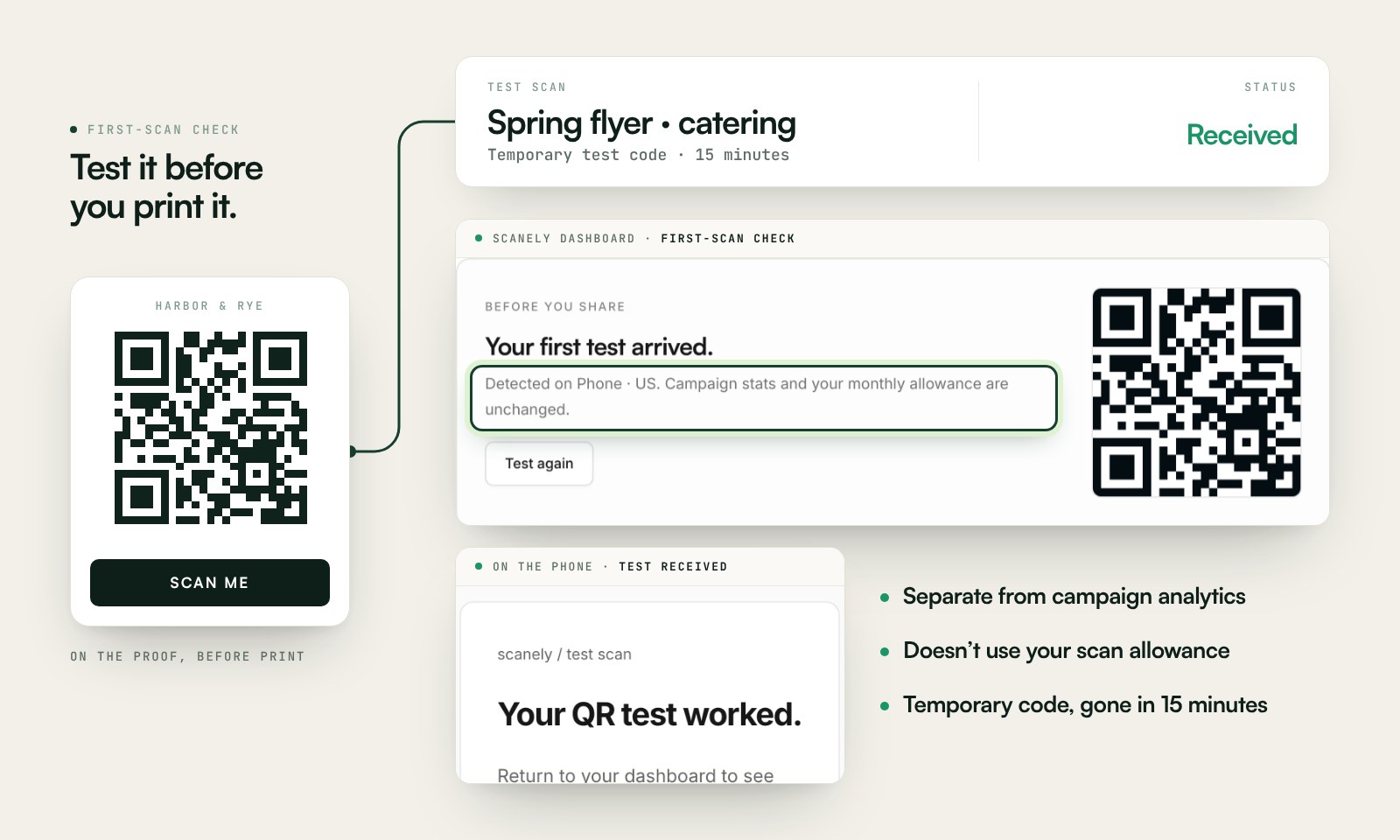
Scannen Sie einen Ausdruck des statischen Downloads mit dem Handy und prüfen Sie das Ziel. Wenn Sie in Ihrem Scanely-Konto einen dynamischen Code anlegen, trennt die Erste-Scan-Prüfung die Tests von den Kampagnendaten.
Der temporäre Code hält Testdaten von der Kampagne fern. Drucken Sie ihn nicht. Laden Sie den endgültigen QR-Code herunter und prüfen Sie ihn vor der Auflage.
Fragen vor dem Druck
Welche Google-Dateien kann dieser QR-Code öffnen?
Ein Google Doc, ein Google Sheet, eine Präsentation in Google Slides, eine Google-Zeichnung, eine einzelne Datei in Google Drive oder einen geteilten Drive-Ordner. Fügen Sie den Freigabelink ein. Die Drive-Startseite und Google Forms werden abgelehnt. Formulare gehören in den Google Forms QR-Code-Generator.
Brauchen die Leute ein Google-Konto, um die Datei zu öffnen?
Nur wenn die Freigabe eingeschränkt ist. Stellen Sie die Datei oder den Ordner auf „Jeder, der über den Link verfügt“, wenn Ihr Publikum ohne Anmeldung öffnen soll, und testen Sie den Link vor dem Druck in einem privaten Fenster. Ein Ordner berücksichtigt weiterhin die Freigabe jeder einzelnen Datei darin.
Funktioniert ein Bearbeitungslink in einem QR-Code?
Standardmäßig ändert dieses Tool den /edit-Link eines Docs, Sheets, Slides-Decks oder einer Zeichnung in /preview und weist Sie darauf hin. Preview ist die Leseansicht. Aktivieren Sie „Den ursprünglichen /edit-Link behalten“, wenn der Scan stattdessen den Editor öffnen soll. Die gid einer Tabelle bleibt erhalten. Ein veröffentlichter /pub- oder /pubhtml-Link bleibt veröffentlicht. Die Datei muss weiterhin für die Personen freigegeben sein, die scannen.
Was passiert, wenn ich die Datei ersetze?
Ein statischer QR-Code behält die kodierte Adresse. Eine neue Datei hat meist eine neue ID, also öffnen vorhandene Drucke weiter die alte. Erstellen Sie vor dem Druck einen dynamischen Scanely-Code, wenn Sie die Datei später austauschen könnten und Scan-Zahlen möchten.
Ist der Google Drive QR-Code-Generator kostenlos?
Ja. Das PNG oder SVG ist ein statischer Download, ohne Konto und ohne Wasserzeichen. Scanely hostet die Google-Datei nicht. Die Datei muss unter dieser Adresse freigegeben bleiben.
Was ist der Unterschied zu einem Google Forms QR-Code?
Formulare nutzen einen Link für Befragte und eine andere Prüfung. Diese Seite ist für Docs, Sheets, Slides, Zeichnungen, Drive-Dateien und geteilte Drive-Ordner gedacht. Ein Formularlink wird an den Google Forms QR-Code-Generator verwiesen.