Kostenlos · Kein Konto nötig
Google Forms QR-Code erstellen
Machen Sie aus Ihrem Formular einen QR-Code für Feedback, Anmeldungen zu Veranstaltungen oder den Unterricht. Link zum Ausfüllen einfügen, Farben wählen und kostenlos herunterladen.
Für immer kostenlos. Ihre Codes laufen nie ab.Veröffentlichen Sie das Formular in Google Forms und kopieren Sie den Link zum Ausfüllen. Lange und gekürzte Links funktionieren beide.
Dieser Name wird übernommen, wenn Sie mit einem bearbeitbaren QR-Code weitermachen.
Statischer Code: Scans laufen nicht über Scanely, daher ohne Scan-Limit.
Ihr QR-Code
Erzeugt in Ihrem Browser. Scanely lädt den Link für diesen statischen QR-Code nicht hoch.
Kurzer Check vor dem Druck
- 01. Veröffentlichen. Stellen Sie sicher, dass Ihr Formular Antworten von den Personen annimmt, die Sie erreichen wollen.
- 02. Zugriff testen. Öffnen Sie den Link zum Ausfüllen abgemeldet oder in einem privaten Browserfenster.
- 03. QR-Code ausprobieren. Scannen Sie einen Probedruck und senden Sie eine Testantwort.
Dieses Tool prüft das Linkformat. Ob das Formular erreichbar ist und welche Zugriffsrechte gelten, kann es nicht bestätigen.
Den Druck behalten. Den Link ändern.
Legen Sie ein Konto an, um einen bearbeitbaren QR-Code zu erstellen und Scans zu sehen. Link, Farben und Größe stehen im Editor bereit.
Ein dynamischer QR-Code ist ein neuer Code. Erstellen und laden Sie ihn vor dem Druck herunter. Dieser statische Download wird nicht nachträglich messbar.
Vom Formularlink zum gedruckten QR-Code
Ein Google-Forms-QR-Code öffnet das Formular auf dem Handy der Person, die ihn scannt. Drucken Sie ihn auf eine Feedback-Karte, eine Einladung zur Veranstaltung oder ein Arbeitsblatt im Unterricht, damit alle das richtige Formular erreichen, ohne die Adresse abzutippen.
Kopieren Sie den Link zum Ausfüllen aus Ihrem veröffentlichten Formular, fügen Sie ihn oben ein und laden Sie Ihren QR-Code herunter. Lassen Sie vorausgefüllte Werte, die Sie brauchen, im Link stehen. Verwenden Sie keinen Bearbeitungslink und keinen Link, mit dem jemand eine bestehende Antwort bearbeitet.
Die aktuellen Schritte zum Teilen beschreibt die Google-Anleitung zum Veröffentlichen und Teilen eines Formulars. Unser Leitfaden zu Google-Forms-QR-Codes (auf Englisch) erklärt Zugriffsprüfungen, vorausgefüllte Links und den Unterschied zwischen Scans und abgesendeten Antworten.
Vor dem Druck den richtigen Code wählen
Der Download auf dieser Seite ist statisch: Er enthält Ihren Formularlink direkt. Er braucht kein Scanely-Konto und fügt keine Scanely-Weiterleitung hinzu. Solange das Formular denselben Link behält und erreichbar bleibt, führt der Code dorthin.
Wenn Sie ein Formular später ersetzen oder Scans verschiedener Druckorte vergleichen möchten, erstellen Sie einen dynamischen QR-Code in Scanely. Sein Ziel können Sie später ändern. Laden Sie diesen neuen dynamischen QR-Code vor dem Druck herunter, denn ein bereits gedruckter statischer Code lässt sich nicht in einen messbaren Code umwandeln.
Leicht scannbar gestalten
Verwenden Sie dunkle QR-Module auf hellem Hintergrund und lassen Sie den leeren Rand um den Code frei. Wählen Sie eine Größe passend zum Scan-Abstand und testen Sie dann das fertig gedruckte Layout. Eine kurze Anleitung wie „Scannen und anmelden“ zeigt den Leuten, was sie erwartet.
Nach dem Download können Sie den QR-Code aus dem gespeicherten Bild auslesen und den hinterlegten Link prüfen. Um den ganzen Ablauf zu bestätigen, scannen Sie ihn mit dem Handy und senden Sie in Google Forms eine Testantwort.
Sie brauchen ein Schild für eine Veranstaltung oder einen Empfangsbereich? Wählen Sie eine kostenlose Vorlage für ein Feedback-Schild und laden Sie ein PDF im US-Letter-Format herunter.
Für ein Google-Dokument, eine Tabelle, eine Präsentation oder eine Drive-Datei nutzen Sie den Google-Drive-QR-Code-Generator.
Google Forms ist ein Produkt von Google. Scanely ist ein unabhängiges QR-Tool und nicht mit Google verbunden.
Vor dem Druck einmal scannen
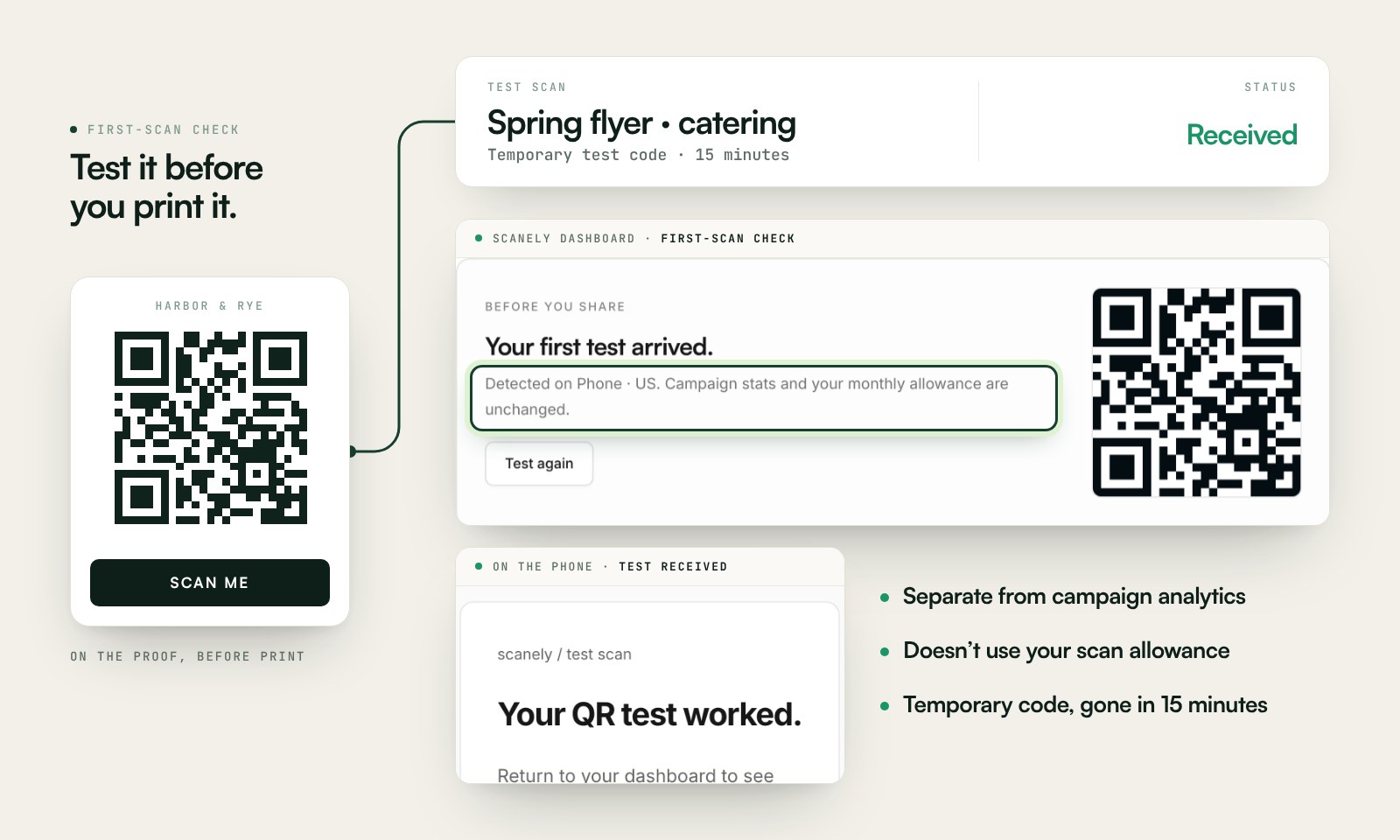
Scannen Sie einen Ausdruck des statischen Downloads mit dem Handy und prüfen Sie das Ziel. Wenn Sie in Ihrem Scanely-Konto einen dynamischen Code anlegen, trennt die Erste-Scan-Prüfung die Tests von den Kampagnendaten.
Der temporäre Code hält Testdaten von der Kampagne fern. Drucken Sie ihn nicht. Laden Sie den endgültigen QR-Code herunter und prüfen Sie ihn vor der Auflage.
Fragen vor dem Druck
Ist dieser Google-Forms-QR-Code-Generator kostenlos?
Ja. Erstellen Sie ein statisches PNG oder SVG und laden Sie es herunter, ohne Konto, Wasserzeichen oder Scan-Limit. Ihr QR-Code öffnet Google Forms direkt.
Läuft mein Google-Forms-QR-Code ab?
Scanely setzt bei diesem statischen QR-Code kein Ablaufdatum. Er öffnet immer denselben Link, daher muss das Formular veröffentlicht und erreichbar bleiben. Wenn Sie das Formular löschen, den Zugriff einschränken oder keine Antworten mehr annehmen, können es die Leute nicht mehr nutzen.
Kann ich das Formular nach dem Druck ändern?
Wenn Sie Fragen bearbeiten, bleibt der Link zum Ausfüllen in der Regel gleich. Ersetzen Sie das Formular durch eines mit anderer URL, brauchen Sie einen neuen statischen QR-Code. Um das Ziel ohne Neudruck zu ändern, erstellen Sie vor dem Druck einen dynamischen QR-Code in Ihrem Scanely-Konto.
Kann ich mit diesem QR-Code Antworten messen?
Der kostenlose statische Download zählt keine Scans. Ein dynamischer Scanely-QR-Code kann Scans zählen, während Google Forms die abgesendeten Antworten speichert. Ein Scan ist keine abgesendete Antwort, und Scanely liest Ihre Formularantworten nicht.
Brauchen die Leute ein Google-Konto, um mein Formular auszufüllen?
Das hängt von den Einstellungen Ihres Formulars ab. Testen Sie den Link zum Ausfüllen abgemeldet und prüfen Sie, ob Ihre Zielgruppe eine Antwort senden kann. Ein QR-Code ändert diese Berechtigungen nicht.
Soll ich PNG oder SVG herunterladen?
PNG eignet sich für digitales Teilen und kleine Layouts in der exportierten Auflösung. SVG bleibt beim Vergrößern für Schilder und Poster scharf. Lassen Sie den leeren Rand frei und testen Sie einen echten Probedruck, bevor Sie die Auflage drucken.