Gratuit · Sans compte
QR code Google Forms
Transformez votre formulaire en QR code pour recueillir des avis, des inscriptions à un événement ou des réponses en classe. Collez le lien de réponse, choisissez les couleurs et téléchargez-le gratuitement.
Gratuit pour toujours. Vos codes n'expirent jamais.Publiez le formulaire dans Google Forms et copiez le lien de réponse. Les liens longs comme les liens raccourcis fonctionnent.
Ce nom sera repris si vous continuez avec un QR code modifiable.
Code statique : les scans ne passent pas par Scanely, donc sans limite de scans.
Votre QR code
Généré dans votre navigateur. Scanely n'envoie pas le lien pour créer ce QR statique.
Une vérification rapide avant d'imprimer
- 01. Publiez. Vérifiez que votre formulaire accepte les réponses des personnes que vous voulez toucher.
- 02. Testez l'accès. Ouvrez le lien de réponse en étant déconnecté ou dans une fenêtre de navigation privée.
- 03. Essayez le QR code. Scannez une épreuve imprimée et envoyez une réponse test.
Cet outil vérifie le format du lien. Il ne peut pas confirmer la disponibilité du formulaire ni ses paramètres d'accès.
Gardez l'imprimé. Changez le lien.
Créez un compte pour obtenir un QR modifiable et voir les scans. Le lien, les couleurs et la taille seront prêts dans l'éditeur.
Un QR dynamique est un nouveau code. Créez-le et téléchargez-le avant d'imprimer. Ce fichier statique ne deviendra pas mesurable.
Du lien du formulaire au QR code imprimé
Un QR code Google Forms ouvre le formulaire sur le téléphone de la personne qui le scanne. Placez-le sur une carte d'avis, une invitation à un événement ou un document de classe, pour que chacun arrive sur le bon formulaire sans taper son adresse.
Copiez le lien de réponse de votre formulaire publié, collez-le ci-dessus et téléchargez votre QR code. Gardez dans le lien les valeurs préremplies dont vous avez besoin. N'utilisez ni un lien de modification du formulaire, ni un lien qui modifie la réponse déjà envoyée par quelqu'un.
Pour les étapes de partage actuelles, consultez le guide de Google pour publier et partager un formulaire. Notre guide du QR code Google Forms (en anglais) explique les vérifications d'accès, les liens préremplis et la différence entre scans et réponses envoyées.
Choisir le bon code avant d'imprimer
Le fichier de cette page est statique : il contient directement le lien de votre formulaire. Il ne demande aucun compte Scanely et n'ajoute aucune redirection Scanely. Tant que le formulaire garde le même lien et reste disponible, le code continue de pointer vers lui.
Si vous prévoyez de remplacer un formulaire ou de comparer les scans de plusieurs emplacements imprimés, créez un QR code dynamique dans Scanely. Vous pourrez changer sa destination plus tard. Téléchargez ce nouveau QR code dynamique avant l'impression, car un code statique déjà imprimé ne peut pas devenir un code suivi.
Faciliter le scan
Utilisez des modules foncés sur un fond clair et gardez la marge blanche autour du code. Choisissez une taille adaptée à la distance de scan, puis testez la mise en page finale imprimée. Une consigne courte comme « Scannez pour vous inscrire » indique à chacun ce qui l'attend.
Après le téléchargement, vous pouvez lire le QR code depuis l'image enregistrée pour vérifier le lien encodé. Pour confirmer tout le parcours, scannez-le avec un téléphone et envoyez une réponse test dans Google Forms.
Besoin d'un panneau pour un événement ou un hall d'accueil ? Choisissez un modèle gratuit de panneau d'avis et téléchargez un PDF au format US Letter.
Pour un document, une feuille de calcul, une présentation ou un fichier Drive, utilisez le générateur de QR code Google Drive.
Google Forms est un produit de Google. Scanely est un outil de QR code indépendant, sans lien avec Google.
Vérifiez le scan avant l'impression
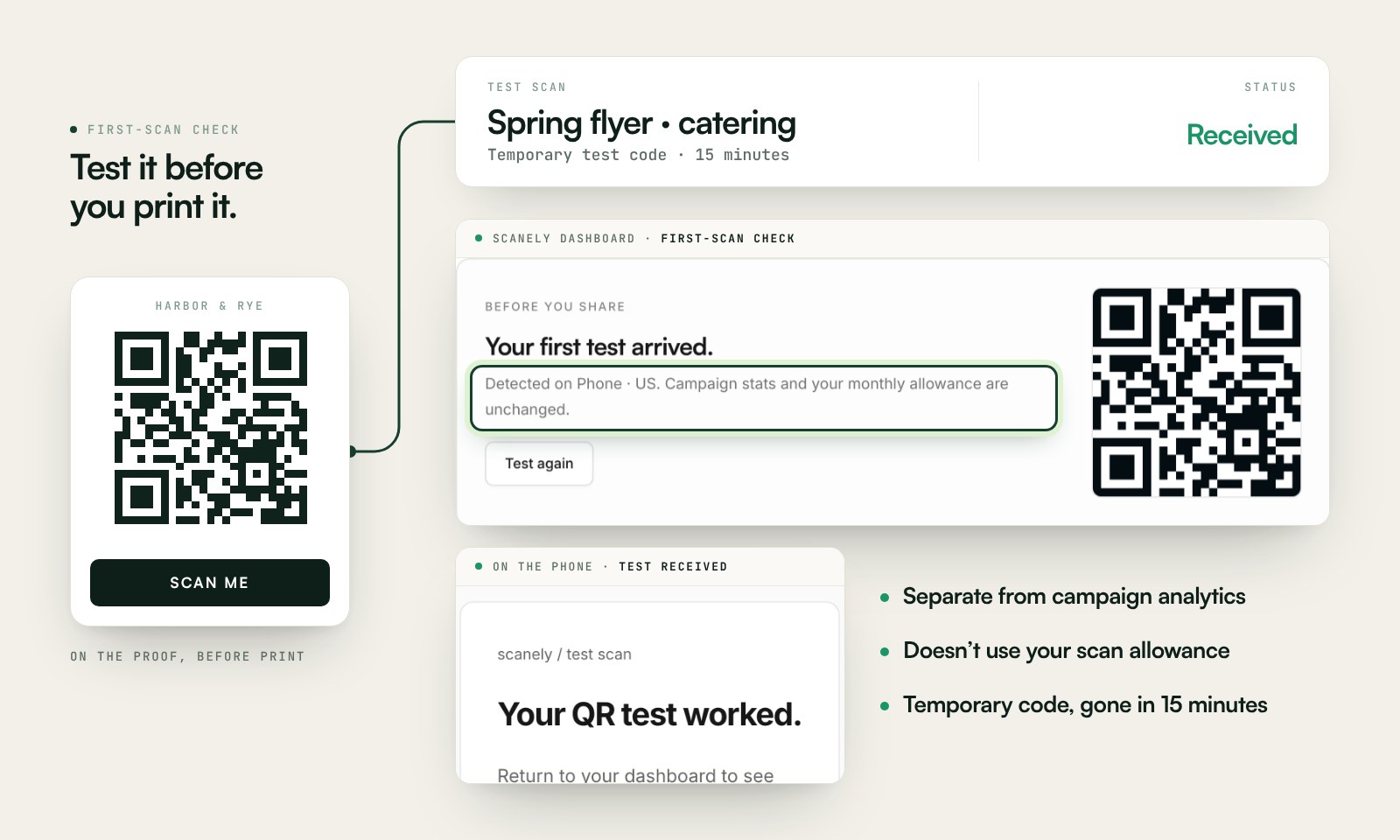
Scannez une épreuve imprimée du fichier statique et vérifiez la destination. Si vous créez un QR dynamique dans votre compte Scanely, le contrôle du premier scan sépare les tests des statistiques de campagne.
Le code temporaire sépare les tests de l'analytique de campagne. Ne l'imprimez pas. Téléchargez le QR final et testez-le avant de lancer le tirage.
Questions avant l'impression
Ce générateur de QR code Google Forms est-il gratuit ?
Oui. Créez et téléchargez un PNG ou un SVG statique sans compte, sans filigrane et sans limite de scans. Votre QR code ouvre Google Forms directement.
Mon QR code Google Forms va-t-il expirer ?
Scanely ne fixe aucune expiration sur ce QR code statique. Il ouvre toujours le même lien : le formulaire doit donc rester publié et accessible. Supprimer le formulaire, restreindre l'accès ou fermer les réponses peut empêcher les gens de l'utiliser.
Puis-je modifier le formulaire après l'impression ?
Modifier les questions conserve en général le même lien de réponse. Remplacer le formulaire par un autre à une URL différente demande un nouveau QR code statique. Pour changer de destination sans réimprimer, créez un QR code dynamique dans votre compte Scanely avant l'impression.
Puis-je suivre les réponses avec ce QR code ?
Le téléchargement statique gratuit ne compte pas les scans. Un QR code dynamique Scanely peut compter les scans, tandis que Google Forms enregistre les réponses envoyées. Un scan n'est pas une réponse envoyée ; Scanely ne lit pas les réponses de votre formulaire.
Faut-il un compte Google pour remplir mon formulaire ?
Cela dépend des paramètres du formulaire. Testez le lien de réponse en étant déconnecté et vérifiez que votre public peut envoyer une réponse. Générer un QR code ne modifie pas ces autorisations.
Faut-il télécharger le PNG ou le SVG ?
Le PNG convient au partage numérique et aux petites mises en page, à sa résolution d'export. Le SVG reste net quand on l'agrandit pour des panneaux et des affiches. Gardez la marge blanche et testez une épreuve imprimée avant de lancer le tirage.