Gratis · Sin cuenta
Código QR para Google Forms
Convierte tu formulario en un QR para opiniones, inscripciones a eventos o el aula. Pega el enlace para responder, elige los colores y descárgalo gratis.
Gratis para siempre. Tus códigos nunca caducan.Publica el formulario en Google Forms y copia el enlace para responder. Funcionan tanto el enlace largo como el corto.
Usaremos este nombre si continúas con un QR editable.
Código estático: los escaneos no pasan por Scanely, así que no hay límite de escaneos.
Tu código QR
Generado en tu navegador. Scanely no sube el enlace para crear este QR estático.
Una comprobación rápida antes de imprimir
- 01. Publica. Confirma que tu formulario acepta respuestas de las personas a las que quieres llegar.
- 02. Prueba el acceso. Abre el enlace para responder sin iniciar sesión o en una ventana privada del navegador.
- 03. Prueba el QR. Escanea una prueba impresa y envía una respuesta de prueba.
Esta herramienta comprueba el formato del enlace. No puede confirmar si el formulario está disponible ni sus ajustes de acceso.
Conserva la impresión. Cambia el enlace.
Crea una cuenta para hacer un QR editable y ver los escaneos. El enlace, los colores y el tamaño estarán listos en el editor.
Un QR dinámico es un código nuevo. Créalo y descárgalo antes de imprimir. Esta descarga estática no pasará a ser medible.
Del enlace del formulario a un QR impreso
Un QR de Google Forms abre el formulario en el móvil de quien lo escanea. Ponlo en una tarjeta para opiniones, una invitación a un evento o una hoja de clase para que la gente llegue al formulario correcto sin teclear la dirección.
Copia el enlace para responder de tu formulario publicado, pégalo arriba y descarga tu QR. Conserva en el enlace los valores prerrellenados que necesites. No uses un enlace de edición ni un enlace que modifique la respuesta que ya envió otra persona.
Para ver los pasos actuales para compartir, consulta la guía de Google para publicar y compartir un formulario. Nuestra guía de QR para Google Forms (en inglés) explica las comprobaciones de acceso, los enlaces prerrellenados y la diferencia entre escaneos y envíos.
Elige el código adecuado antes de imprimir
La descarga de esta página es estática: contiene directamente el enlace de tu formulario. No necesita cuenta de Scanely ni añade una redirección de Scanely. Mientras el formulario mantenga el mismo enlace y siga disponible, el código seguirá apuntando a él.
Si prevés sustituir un formulario o comparar escaneos de distintos puntos donde lo imprimes, crea un QR dinámico en Scanely. Podrás cambiar su destino más adelante. Descarga ese nuevo QR dinámico antes de imprimir, porque una impresión estática ya hecha no se puede convertir en un código con seguimiento.
Que sea fácil de escanear
Usa módulos oscuros sobre un fondo claro y deja el margen en blanco alrededor del código. Elige un tamaño adecuado a la distancia de escaneo y prueba el diseño final impreso. Una instrucción breve como «Escanea para inscribirte» ayuda a saber qué esperar.
Después de descargarlo, puedes leer el QR desde la imagen guardada para comprobar el enlace codificado. Para confirmar todo el recorrido, escanéalo con un móvil y envía una respuesta de prueba en Google Forms.
¿Necesitas un cartel para un evento o una recepción? Elige una plantilla gratuita de cartel de opiniones y descarga un PDF en formato US Letter.
Para un documento, una hoja de cálculo, una presentación o un archivo de Drive, usa el generador de QR para Google Drive.
Google Forms es un producto de Google. Scanely es una herramienta de QR independiente y no está afiliada a Google.
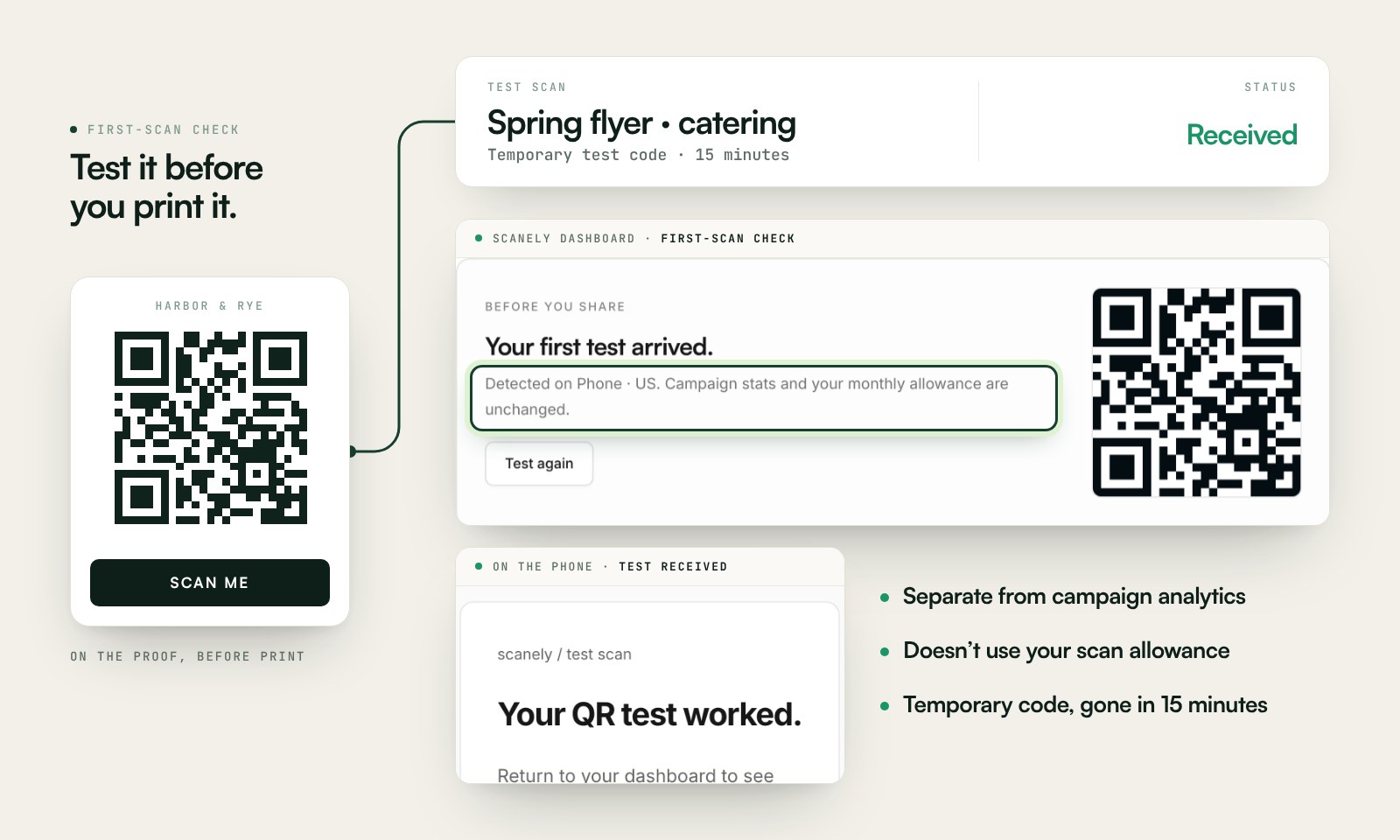
Comprueba el escaneo antes de imprimir
Escanea una prueba impresa del archivo estático y comprueba el destino. Si creas un código dinámico en tu cuenta de Scanely, la comprobación del primer escaneo separa las pruebas de las estadísticas de campaña.
El código temporal separa las pruebas de la analítica de campaña. No lo imprimas. Descarga el QR final y pruébalo antes de encargar la tirada.
Preguntas antes de imprimir
¿Este generador de QR para Google Forms es gratis?
Sí. Crea y descarga un PNG o SVG estático sin cuenta, marca de agua ni límite de escaneos. Tu QR abre Google Forms directamente.
¿Caducará mi código QR de Google Forms?
Scanely no fija ninguna caducidad en este QR estático. Siempre abre el mismo enlace, así que el formulario debe seguir publicado y accesible. Si borras el formulario, restringes el acceso o dejas de aceptar respuestas, la gente no podrá usarlo.
¿Puedo cambiar el formulario después de imprimir?
Editar las preguntas suele mantener el mismo enlace para responder. Sustituir el formulario por otro con una URL distinta requiere un QR estático nuevo. Para cambiar el destino sin reimprimir, crea un QR dinámico en tu cuenta de Scanely antes de imprimir.
¿Puedo medir las respuestas con este QR?
La descarga estática gratuita no cuenta escaneos. Un QR dinámico de Scanely puede contarlos, mientras que Google Forms registra las respuestas enviadas. Un escaneo no es un envío; Scanely no lee las respuestas de tu formulario.
¿Se necesita una cuenta de Google para rellenar mi formulario?
Depende de la configuración del formulario. Prueba el enlace para responder sin iniciar sesión y confirma que tu público puede enviar una respuesta. Generar un QR no cambia esos permisos.
¿Descargo PNG o SVG?
El PNG sirve para compartir en digital y para diseños pequeños con la resolución exportada. El SVG se mantiene nítido al ampliarlo para carteles y pósteres. Respeta el margen en blanco y prueba una copia física antes de imprimir la tirada.