Kostenlos · Kein Konto nötig
Google Maps QR-Code erstellen
Fügen Sie einen Orts-, Routen- oder maps.app.goo.gl-Link ein, den Sie aus Google Maps kopiert haben. Diese Seite sucht keine Adressen. Dafür gibt es den Standort-QR-Code-Generator.
Für immer kostenlos. Ihre Codes laufen nie ab.Öffnen Sie in Google Maps den Ort, dann Teilen → Link kopieren. Eine Adresse ohne Link gehört in das Standort-Tool.
Statischer Code: Scans laufen nicht über Scanely, daher ohne Scan-Limit.
Ihr QR-Code
Erzeugt in Ihrem Browser. Scanely lädt den Link für diesen statischen QR-Code nicht hoch.
Orts-Link oder eingetippte Adresse
- Sie haben einen Maps-Link. Fügen Sie ihn hier ein. Kurze Teilen-Links und Orts-URLs funktionieren beide.
- Sie haben nur eine Adresse. Nutzen Sie den Standort-QR-Code-Generator. Er setzt eine Markierung per Suche und ruft ebenfalls keine Places-API auf.
- Sie möchten Bewertungen. Ein Maps-Eintrag ist kein Bewertungsformular. Nutzen Sie den QR-Code-Generator für Google-Bewertungen.
Den Druck behalten. Den Link ändern.
Legen Sie ein Konto an, um einen bearbeitbaren QR-Code zu erstellen und Scans zu sehen. Link, Farben und Größe stehen im Editor bereit.
Ein dynamischer QR-Code ist ein neuer Code. Erstellen und laden Sie ihn vor dem Druck herunter. Dieser statische Download wird nicht nachträglich messbar.
Ein Maps-Link, den Sie schon kopiert haben
Dieser Generator ist für eine URL aus Google Maps gedacht: google.com/maps/place/…, ein Routen-Link unter /maps/dir oder ein kurzer Teilen-Link von maps.app.goo.gl. Öffnen Sie in der Maps-App oder auf der Website den Ort und wählen Sie Teilen, dann Link kopieren. Dashboard-Links aus dem Unternehmensprofil und Bewertungslinks werden abgelehnt. Codes für Bewertungen erstellen Sie mit dem QR-Code-Generator für Google-Bewertungen.
Diese Seite durchsucht Google nicht. Wenn Sie eine Straßenadresse oder Breitengrad,Längengrad eingeben möchten, nutzen Sie den Standort-QR-Code-Generator. Dieses Tool schreibt eine Google-Maps-Suche nach dem eingegebenen Text. Diese Seite ist die richtige, wenn Sie einer bestimmten Markierung, einem gespeicherten Ort oder einer Routenansicht bereits vertrauen.
Was der Scan öffnet
Ein kurzer Teilen-Link öffnet meist den Eintrag des Ortes. Auf Route tippt die Person selbst. Ein /maps/dir-Link behält die Route, die beim Kopieren auf dem Bildschirm war. Das hilft bei „Auf diesem Parkplatz parken, dann zu Fuß hierher“ und verwirrt, wenn die Route nur Ihre eigene Anfahrt war. Testen Sie die genaue URL auf einem Smartphone, bevor ein Schild vor dem Haus, ein Plakat für einen Pop-up-Markt oder ein Schild für Immobilien in den Druck geht.
Statisch oder dynamisch?
Der Download ist statisch. Die Maps-URL steckt im Bild, und Scanely zählt diese Scans nicht. Wenn das Geschäft, der Veranstaltungsort oder die Parkplatz-Markierung umziehen könnte, erstellen Sie einen dynamischen QR-Code, der auf den Maps-Link zeigt, und drucken Sie die dynamische Datei. Das Ziel lässt sich später ohne Neudruck ersetzen. Der Free-Plan enthält 3 dynamische Codes. Die statische Datei von dieser Seite wird nach dem Download nicht bearbeitbar.
Bemessen Sie das Schild mit dem QR-Code-Größenrechner. Ein Code, den man vom Gehweg aus scannt, muss größer sein als eine Karte in der Hand.
Google Maps ist ein Produkt von Google. Scanely ist nicht mit Google verbunden.
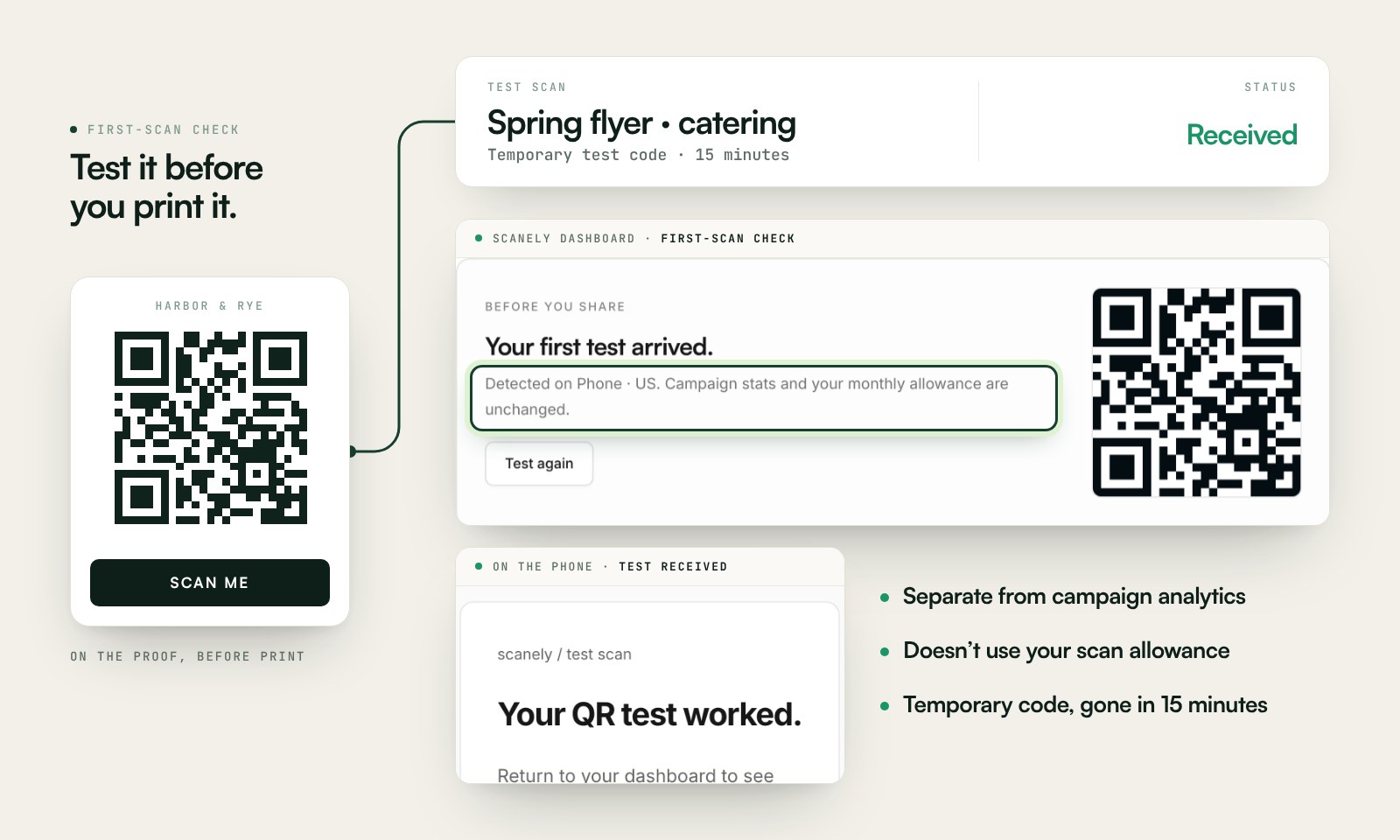
Vor dem Druck einmal scannen
Scannen Sie einen Ausdruck des statischen Downloads mit dem Handy und prüfen Sie das Ziel. Wenn Sie in Ihrem Scanely-Konto einen dynamischen Code anlegen, trennt die Erste-Scan-Prüfung die Tests von den Kampagnendaten.
Der temporäre Code hält Testdaten von der Kampagne fern. Drucken Sie ihn nicht. Laden Sie den endgültigen QR-Code herunter und prüfen Sie ihn vor der Auflage.
Fragen vor dem Druck
Was ist der Unterschied zum Standort-QR-Code-Generator?
Diese Seite kodiert einen Link, den Sie bereits aus Google Maps kopiert haben: einen Ort, einen Routen-Link oder einen maps.app.goo.gl-Teilen-Link. Der Standort-QR-Code-Generator ist für den Fall gedacht, dass Sie eine Adresse oder Koordinaten haben, aber keinen Maps-Link. Er baut aus Ihrer Eingabe eine Google-Maps-Suche. Diese Seite schlägt keine Orte nach.
Wo kopiere ich einen Google-Maps-Link?
Suchen Sie den Ort in Google Maps, öffnen Sie ihn und wählen Sie Teilen, dann Link kopieren. Sie können auch die Adresszeile kopieren, wenn dort google.com/maps/place/… steht. Kopieren Sie keinen Dashboard-Link aus dem Unternehmensprofil.
Öffnet ein kurzer maps.app.goo.gl-Link die Route?
Meist öffnet er den Eintrag des Ortes, und die Person tippt dort selbst auf Route. Eine Route Ihrer Wahl ist darin nicht gespeichert. Wenn Sie einen google.com/maps/dir-Link kopiert haben, behält der QR-Code diese Routenadresse, einschließlich der Route, die auf dem Bildschirm zu sehen war.
Kann ich hier eine Adresse eingeben?
Nein. Eine Adresse oder ein Wertepaar Breitengrad,Längengrad gehört in den Standort-QR-Code-Generator. Wenn Sie sie hier einfügen, sucht Google nicht nach einem Ort.
Ist der Google Maps QR-Code-Generator kostenlos?
Ja. Sie laden ein statisches PNG oder SVG herunter. Ohne Konto, ohne Wasserzeichen und ohne Scan-Limit von Scanely. Scanely legt kein Ablaufdatum fest. Der Ort muss unter diesem Google-Link aber weiterhin existieren.
Was ist, wenn das Geschäft umzieht?
Ein statischer QR-Code behält den alten Maps-Link. Erstellen Sie vor dem Druck einen dynamischen Scanely-QR-Code, wenn Sie dasselbe Schild später auf einen neuen Standort richten und Scans zählen möchten.