Gratuit · Sans compte
Générateur de QR code pour la prise de rendez-vous
Collez le lien de réservation de votre outil et obtenez un QR code pour la porte, le comptoir et vos cartes de rendez-vous. Les clients réservent, déplacent ou confirment un rendez-vous sans appeler.
Gratuit pour toujours. Vos codes n'expirent jamais.La page publique où vos clients réservent : Doctolib, Planity, Treatwell, Calendly, Fresha, Booksy, Square Appointments ou votre propre site.
Imprimé sur l'affiche et sur les deux faces des cartes.
Code statique : les scans ne passent pas par Scanely, donc sans limite de scans.
Votre QR code
Généré dans votre navigateur. Scanely n'envoie pas le lien pour créer ce QR statique.
Prêt pour le comptoir
Une carte ou un panneau prêts à imprimer.
Ajoutez une courte invitation et téléchargez un PDF à la taille d’impression. Sans compte et sans filigrane.
Ajoutez un lien valide ci-dessus pour préparer l’impression.
Imprimez à 100 %, taille réelle. Laissez la marge du QR libre et testez un exemplaire avant le tirage. Les cartes sont des pages séparées. L’imprimeur les place sur la feuille.
Scannez pour réserver
Aperçu du contenu. Le PDF utilise la mise en page choisie.
Pour l'accueil
Des cartes de rendez-vous avec le QR de réservation, dix par planche.
Vous écrivez la date et l'heure à la main ; grâce au code, le client déplace ou confirme le rendez-vous en ligne. Téléchargez le PDF recto verso en cartes seules ou en planche de dix.
Ajoute au verso un second QR qui ouvre votre formulaire d'avis Google. Laissez vide pour un verso simple.
Collez ci-dessus un lien de réservation valide pour préparer vos cartes.
Imprimez à 100 % / taille réelle : la page 1 est le recto, la page 2 le verso. Testez une carte avant une série. Les cartes sont des pages séparées ; demandez à votre imprimeur de les disposer sur une planche, ou choisissez ci-dessus un format planche.
Recto
Votre prochain rendez-vous
Date
Heure
Verso
À bientôt
Si vous devez annuler ou déplacer votre rendez-vous, prévenez-nous au moins 24 heures à l'avance.
Aperçu du contenu. Le PDF utilise le format Carte de visite · 85 × 55 mm, une carte par page.
Gardez l'imprimé. Changez le lien.
Créez un compte pour obtenir un QR modifiable et voir les scans. Le lien, les couleurs et la taille seront prêts dans l'éditeur.
Un QR dynamique est un nouveau code. Créez-le et téléchargez-le avant d'imprimer. Ce fichier statique ne deviendra pas mesurable.
Ce qu'est un QR code de prise de rendez-vous
Un QR code de prise de rendez-vous ouvre votre page de réservation en ligne dès qu'un client pointe l'appareil photo de son téléphone dessus. La page est celle que votre outil vous donne déjà : un profil Doctolib ou Planity, un salon Treatwell, un créneau Calendly, un profil Fresha ou Booksy. Le code ne porte que ce lien. Placez-le sur la porte pour ceux qui passent quand c'est fermé, sur le comptoir pour le client qui veut le prochain créneau avant de partir, et sur la carte de rendez-vous que vous remettez, pour qu'un rendez-vous se déplace sans appel.
Cette page crée les fichiers. Scanely n'est pas un outil de réservation et ne vend pas d'autocollants, d'affiches ni de cartes imprimés : la réservation se fait dans votre logiciel et vous imprimez le PDF chez vous ou chez un imprimeur.
Où trouver votre lien de réservation
Collez le lien que vos clients utilisent, pas celui que vous ouvrez pour gérer l'agenda. Scanely refuse les liens d'administration qu'il connaît, car un lien d'administration scanné ne montre au client qu'un écran de connexion.
- Doctolib : copiez le lien de votre profil public sur doctolib.fr, celui par lequel les patients prennent rendez-vous ; pro.doctolib.fr est votre espace professionnel.
- Planity : le lien de votre page publique sur planity.com ; l'espace pro est réservé à votre équipe.
- Treatwell : le lien de votre profil public de salon sur treatwell.fr ; le logiciel partenaire est l'espace d'administration.
- Calendly : ouvrez le type de rendez-vous et choisissez Partager, puis Copier le lien. calendly.com/votre-nom ouvre tous vos types de rendez-vous ; calendly.com/votre-nom/30min en ouvre un seul.
- Fresha : dans Fresha Partner, ouvrez la réservation en ligne et copiez le lien de réservation, qui commence par fresha.com ; partners.fresha.com est le back-office.
- Booksy : dans Booksy Biz, ouvrez Marketing et partagez votre profil. Le lien public commence par booksy.com ; biz.booksy.com est le back-office.
- Square Appointments : dans le tableau de bord Square, ouvrez Rendez-vous, puis Réservation en ligne, puis Canaux. Le lien commence par squareup.com/appointments/book ou se termine par square.site.
- Fiche d'établissement Google : le bouton Réserver renvoie vers un lien de votre fournisseur de réservation. Collez ce lien ici, pas une fiche Google Maps.
Les autres outils fonctionnent de la même façon : Acuity Scheduling, Setmore, SimplyBook.me, Timify et une page de réservation sur votre propre site. Tout lien https public est accepté.
Porte, comptoir, carte
L'atelier d'impression ci-dessus imprime le code avec une courte invitation à sa taille exacte : un autocollant de 70 × 70 mm pour la porte ou le miroir, un flyer A6, un chevalet plié pour le comptoir ou une affiche US Letter pour la salle d'attente. Laissez libre la marge vide autour du code, imprimez à 100 % et scannez un exemplaire imprimé avant de commander une série.
Cartes de rendez-vous et cartes de rappel
L'atelier de cartes crée une carte de rendez-vous recto verso. Au recto, votre nom, un titre et deux lignes pour la date et l'heure que vous écrivez à la main, à côté du code de réservation avec la légende « Scannez pour déplacer ou confirmer ». Au verso, votre adresse et votre téléphone, une courte note sur les annulations et, si vous collez votre lien d'avis Google, un second code qui ouvre le formulaire d'avis.
Choisissez « Rappel de contrôle » pour une carte de rappel : dentistes, vétérinaires, opticiens et kinésithérapeutes la remettent ou l'envoient quand le prochain contrôle approche, avec « Avant le » et « Avec » à la place de la date et de l'heure et « Scannez pour réserver » sous le code. Le PDF sort en cartes seules de 85 × 55 mm ou 3,5 × 2 pouces, ou dix par planche : une planche A4 avec repères de coupe ou une planche US Letter à la grille Avery 5371 et des planches de cartes compatibles. Le verso est en miroir ; imprimez en recto verso et retournez sur le bord long. Avery est une marque de son propriétaire ; Scanely n'est pas affilié à Avery.
Gardez le lien modifiable
Le code gratuit est statique : il contient le lien de réservation lui-même, et un autocollant imprimé avec un lien Planity continue d'ouvrir Planity après votre passage à Treatwell. Si un changement d'outil est possible, si vous déménagez ou si vous voulez savoir quel emplacement apporte des réservations, créez d'abord un QR dynamique dans votre compte Scanely et imprimez celui-là. Sa destination reste modifiable après impression et il compte les scans ; un scan n'est pas une réservation et Scanely n'a pas accès à votre agenda. Le plan Free comprend trois codes dynamiques ; Starter coûte $9 par mois.
Besoin du code d'avis seul, ou d'une carte qui ne demande que des avis ? Utilisez le générateur de QR code d'avis Google ou la carte avis Google. Les modèles de QR code à imprimer offrent d'autres formats d'affiche, et le lecteur de QR code vérifie le fichier téléchargé avant l'impression.
Garages, chauffagistes et installateurs impriment avec les autocollants d'entretien des rappels de vidange et de révision avec le même lien sur des planches Avery.
Scanely est indépendant de Doctolib, Planity, Treatwell, Calendly, Fresha, Booksy, Square et Google. Leurs noms sont des marques de leurs propriétaires. Générer un code ne vérifie pas une page de réservation et ne garantit aucune réservation.
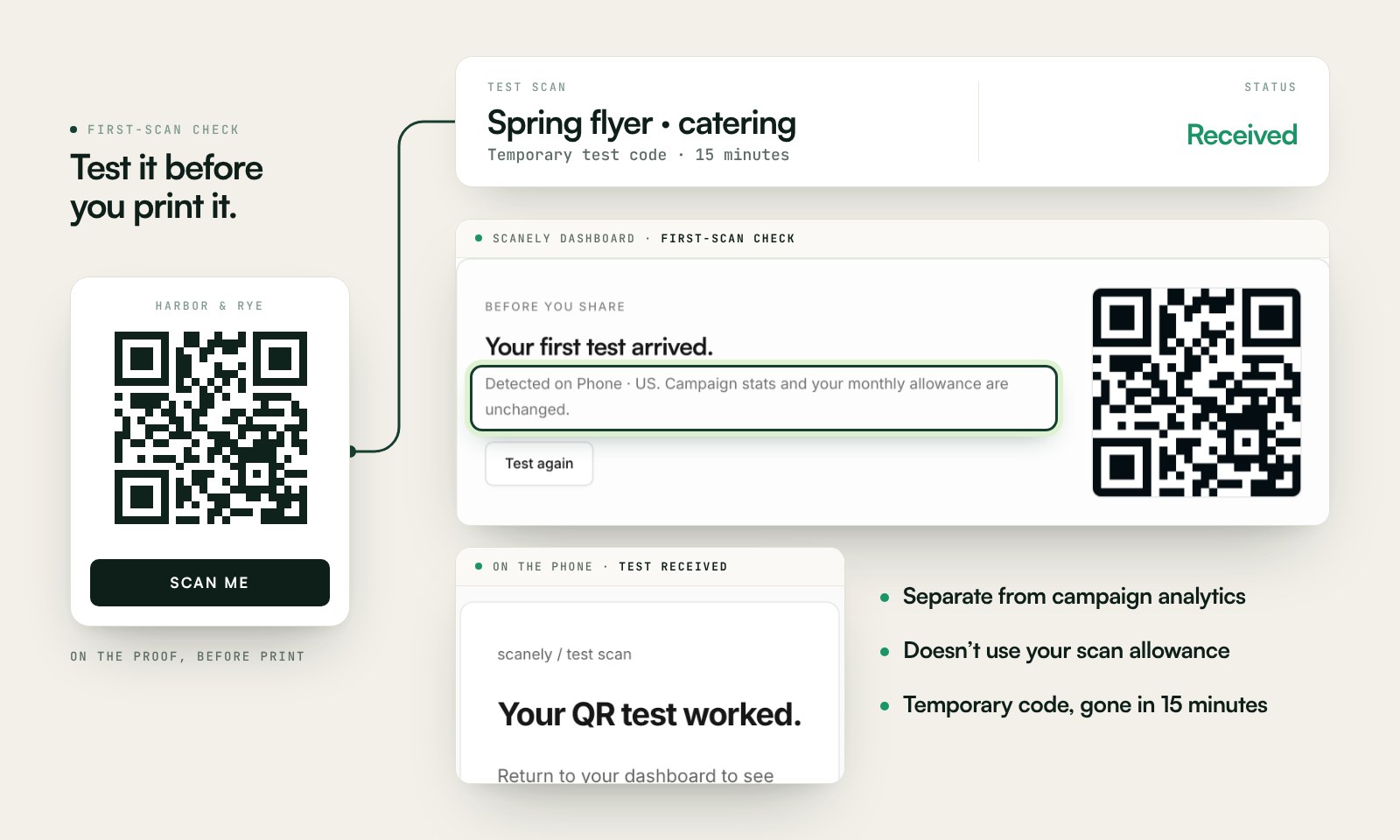
Vérifiez le scan avant l'impression
Scannez une épreuve imprimée du fichier statique et vérifiez la destination. Si vous créez un QR dynamique dans votre compte Scanely, le contrôle du premier scan sépare les tests des statistiques de campagne.
Le code temporaire sépare les tests de l'analytique de campagne. Ne l'imprimez pas. Téléchargez le QR final et testez-le avant de lancer le tirage.
Questions avant l'impression
Le QR code de réservation est-il gratuit ?
Oui. Vous téléchargez le QR en PNG ou SVG, l'autocollant ou l'affiche en PDF et les cartes de rendez-vous recto verso en PDF. Sans compte, sans filigrane et sans limite de scans imposée par Scanely.
Quels outils de réservation fonctionnent ?
Toute page publique de réservation : Doctolib, Planity, Treatwell, Calendly, Fresha, Booksy, Square Appointments, Acuity Scheduling, Setmore et votre propre site. Scanely reconnaît les plus courants et refuse les liens d'administration que vous seul pouvez ouvrir. Scanely n'est pas un outil de réservation : la réservation se fait dans votre logiciel.
Que se passe-t-il si je change d'outil de réservation ?
Un QR statique contient toujours le même lien : un autocollant imprimé avec un lien Planity continue d'ouvrir Planity. Si un changement est possible, créez d'abord un QR dynamique dans votre compte Scanely et imprimez celui-là : sa destination reste modifiable après impression.
Quels formats d'impression existent ?
Pour la porte et le comptoir : un autocollant de 70 × 70 mm, un flyer A6, un chevalet de table A4 ou US Letter et une affiche US Letter. Pour les cartes de rendez-vous : 85 × 55 mm ou 3,5 × 2 pouces, en cartes seules ou dix par planche A4 ou US Letter.
La carte de rendez-vous peut-elle porter un QR d'avis au verso ?
Oui. Collez votre lien d'avis Google dans l'atelier de cartes et le verso reçoit un second QR avec sa propre légende. Laissez le champ vide pour un verso simple avec votre adresse et une courte note.
Scanely compte-t-il les réservations ?
Non. Un scan n'est pas une réservation et Scanely n'a pas accès à votre agenda. Un QR dynamique Scanely compte les scans : vous voyez si la porte, le comptoir ou la carte est scanné le plus souvent.
Cela fonctionne-t-il avec le bouton Réserver de la fiche d'établissement Google ?
Le bouton renvoie vers un lien de votre fournisseur de réservation ; collez ce lien ici. Une fiche Google Maps n'est pas un lien de réservation et n'ouvrirait que votre profil.