Gratis · Sin cuenta
Generador de código QR para reservar citas
Pega el enlace de reservas de tu herramienta y consigue un código QR para la puerta, el mostrador y tus tarjetas de cita. Los clientes reservan, cambian o confirman la cita sin llamar.
Gratis para siempre. Tus códigos nunca caducan.La página pública donde reservan tus clientes: Booksy, Fresha, Treatwell, Doctoralia, Calendly, Square Appointments o tu propia web.
Se imprime en el cartel y en las dos caras de las tarjetas.
Código estático: los escaneos no pasan por Scanely, así que no hay límite de escaneos.
Tu código QR
Generado en tu navegador. Scanely no sube el enlace para crear este QR estático.
Listo para el mostrador
Una tarjeta o un cartel listos para imprimir.
Añade una invitación breve y descarga un PDF a tamaño de impresión. Sin cuenta ni marca de agua.
Añade arriba un enlace válido para preparar la impresión.
Imprime al 100 %, tamaño real. Deja libre el margen del QR y prueba una copia física antes de tirar el lote. Las tarjetas son páginas sueltas. La imprenta las coloca en el pliego.
Escanea para reservar
Vista previa del contenido. El PDF usa el formato elegido.
Para la recepción
Tarjetas de cita con el QR de reservas, diez por hoja.
Escribes la fecha y la hora a mano; con el código, el cliente cambia o confirma la cita online. Descarga el PDF a dos caras como tarjetas sueltas o como hoja de diez.
Añade un segundo QR en el reverso que abre tu formulario de reseñas de Google. Déjalo vacío para un reverso sencillo.
Pega arriba un enlace de reservas válido para preparar tus tarjetas.
Imprime al 100% / tamaño real: la página 1 es el anverso y la página 2 el reverso. Prueba una tarjeta antes de una tirada. Las tarjetas son páginas sueltas; pide a tu imprenta que las monte en una hoja o elige arriba un formato de hoja.
Anverso
Tu próxima cita
Fecha
Hora
Reverso
Hasta pronto
Si necesitas cancelar o mover tu cita, avísanos con al menos 24 horas de antelación.
Vista previa del contenido. El PDF usa el formato Tarjeta de visita · 85 × 55 mm, una tarjeta por página.
Conserva la impresión. Cambia el enlace.
Crea una cuenta para hacer un QR editable y ver los escaneos. El enlace, los colores y el tamaño estarán listos en el editor.
Un QR dinámico es un código nuevo. Créalo y descárgalo antes de imprimir. Esta descarga estática no pasará a ser medible.
Qué es un código QR de reservas
Un código QR de reservas abre tu página de reservas online cuando un cliente apunta la cámara del móvil. La página es la que ya te da tu herramienta: un perfil de Booksy, Fresha o Treatwell, una cita de Calendly, una ficha de Doctoralia. El código solo lleva ese enlace. Ponlo en la puerta para quien pasa cuando está cerrado, en el mostrador para el cliente que quiere la próxima cita antes de irse y en la tarjeta de cita que entregas, para que una visita se pueda mover sin llamar.
Esta página crea los archivos. Scanely no es un sistema de reservas y no vende pegatinas, carteles ni tarjetas impresas: la reserva ocurre en tu herramienta y el PDF lo imprimes en casa o en una imprenta.
Dónde encontrar tu enlace de reservas
Pega el enlace que usan tus clientes, no el que abres tú para gestionar la agenda. Scanely rechaza los enlaces de administración que conoce, porque un enlace de administración escaneado solo muestra al cliente una pantalla de inicio de sesión.
- Booksy: en Booksy Biz abre Marketing y comparte tu perfil. El enlace público empieza por booksy.com; biz.booksy.com es la parte de gestión.
- Fresha: en Fresha Partner abre Reservas online y copia el enlace de reservas, que empieza por fresha.com; partners.fresha.com es la parte de gestión.
- Treatwell: el enlace de tu perfil público de salón en treatwell.es; el software para socios es el panel de administración.
- Doctoralia: copia el enlace de tu perfil público en doctoralia.es, por el que los pacientes piden cita.
- Calendly: abre el tipo de evento y elige Compartir, luego Copiar enlace. calendly.com/tu-nombre abre todos tus tipos de evento; calendly.com/tu-nombre/30min abre uno.
- Square Appointments: en el panel de Square abre Citas, luego Reservas online, luego Canales. El enlace empieza por squareup.com/appointments/book o termina en square.site.
- Perfil de Empresa en Google: el botón Reservar apunta a un enlace de tu proveedor de reservas. Pega aquí ese enlace, no una ficha de Google Maps.
Otras herramientas funcionan igual: Acuity Scheduling, Setmore, Mindbody, SimplyBook.me y una página de reservas en tu propia web. Se acepta cualquier enlace https público.
Puerta, mostrador, tarjeta
El creador de impresión de arriba imprime el código con una llamada a la acción breve a su tamaño exacto: una pegatina de 70 × 70 mm para la puerta o el espejo, un folleto A6, un expositor plegable para el mostrador o un cartel US Letter para la sala de espera. Deja libre el borde vacío alrededor del código, imprime al 100% y escanea una copia impresa antes de encargar una tirada.
Tarjetas de cita y tarjetas recall
El creador de tarjetas hace una tarjeta de cita a dos caras. En el anverso, tu nombre, un título y dos líneas para la fecha y la hora que escribes a mano, junto al código de reservas con el texto «Escanea para cambiar o confirmar». En el reverso, tu dirección y teléfono, una nota breve sobre cancelaciones y, si pegas tu enlace de reseñas de Google, un segundo código que abre el formulario de reseñas.
Elige «Recordatorio de revisión» para una tarjeta recall: dentistas, veterinarios, ópticos y fisioterapeutas la entregan o la envían cuando toca la siguiente revisión, con «Antes del» y «Con» en lugar de fecha y hora y «Escanea para reservar» bajo el código. El PDF sale como tarjetas sueltas de 85 × 55 mm o 3,5 × 2 pulgadas, o diez por hoja: una hoja A4 con marcas de corte o una hoja US Letter con la cuadrícula de Avery 5371 y hojas de tarjetas compatibles. El reverso va en espejo; imprime a doble cara y voltea por el borde largo. Avery es una marca de su propietario; Scanely no está afiliada a Avery.
Mantén el enlace editable
El código gratuito es estático: contiene el propio enlace de reservas, y una pegatina impresa con un enlace de Booksy sigue abriendo Booksy después de pasarte a Fresha. Si puedes cambiar de herramienta, mudarte o quieres saber qué ubicación trae reservas, crea antes un QR dinámico en tu cuenta de Scanely e imprime ese. Su destino se puede editar después de imprimir y cuenta escaneos; un escaneo no es una reserva y Scanely no tiene acceso a tu agenda. El plan Free incluye tres códigos dinámicos; Starter cuesta $9 al mes.
¿Necesitas solo el código de reseñas o una tarjeta que pida únicamente reseñas? Usa el generador de QR de reseñas de Google o la tarjeta de reseñas de Google. Las plantillas QR para imprimir ofrecen más tamaños de cartel, y con el lector QR compruebas el archivo descargado antes de imprimir.
Talleres, técnicos de calefacción e instaladores imprimen con las pegatinas de mantenimiento recordatorios de cambio de aceite y de servicio con el mismo enlace en hojas Avery.
Scanely es independiente de Booksy, Fresha, Treatwell, Doctoralia, Calendly, Square y Google. Sus nombres son marcas de sus propietarios. Generar un código no verifica una página de reservas ni garantiza reservas.
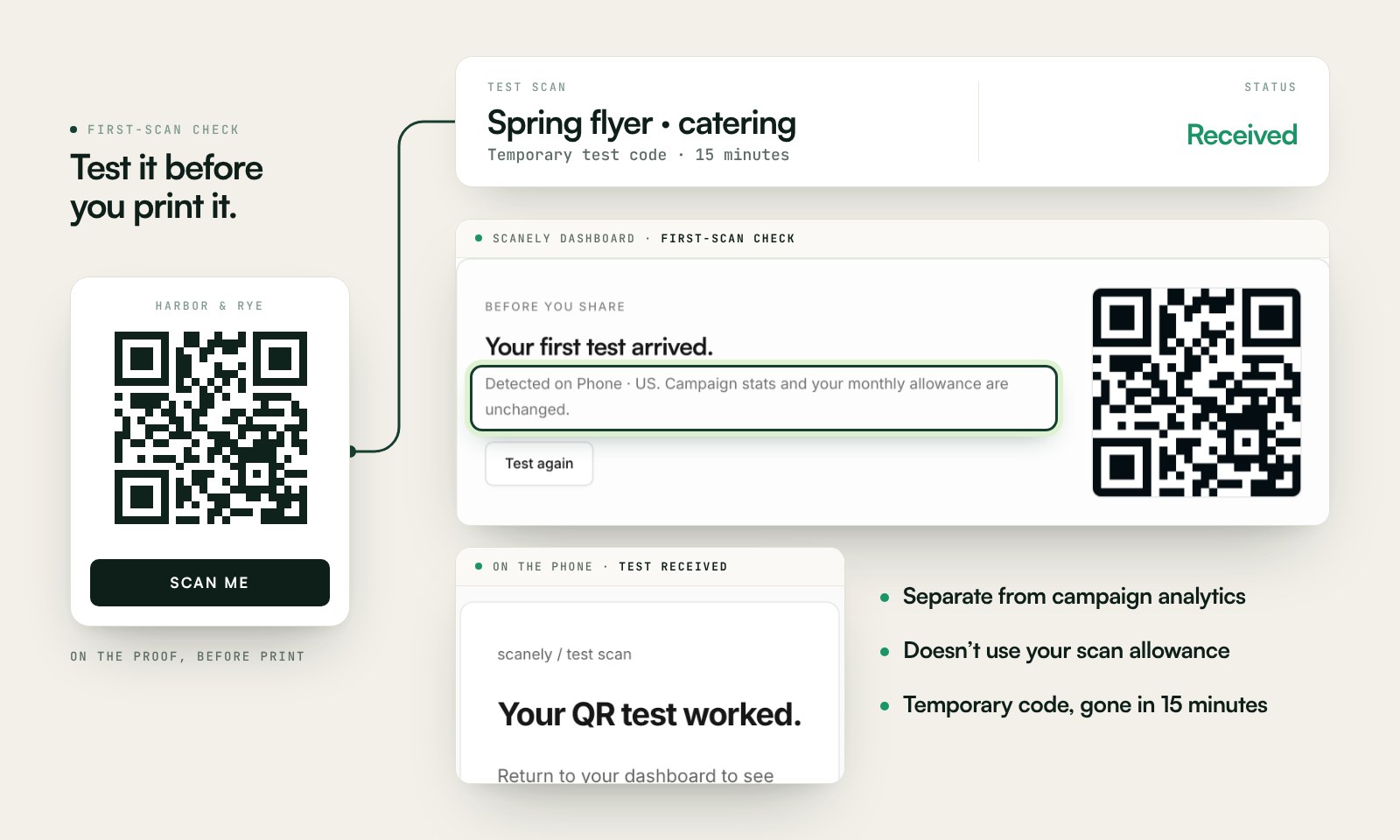
Comprueba el escaneo antes de imprimir
Escanea una prueba impresa del archivo estático y comprueba el destino. Si creas un código dinámico en tu cuenta de Scanely, la comprobación del primer escaneo separa las pruebas de las estadísticas de campaña.
El código temporal separa las pruebas de la analítica de campaña. No lo imprimas. Descarga el QR final y pruébalo antes de encargar la tirada.
Preguntas antes de imprimir
¿El código QR de reservas es gratis?
Sí. Descargas el QR en PNG o SVG, la pegatina o el cartel en PDF y las tarjetas de cita a dos caras en PDF. Sin cuenta, sin marca de agua y sin límite de escaneos por parte de Scanely.
¿Qué herramientas de reservas funcionan?
Cualquier página pública de reservas: Booksy, Fresha, Treatwell, Doctoralia, Calendly, Square Appointments, Acuity Scheduling, Setmore, Mindbody y tu propia web. Scanely reconoce las más comunes y rechaza los enlaces de administración que solo tú puedes abrir. Scanely no es un sistema de reservas: la reserva ocurre en tu herramienta.
¿Qué pasa si cambio de sistema de reservas?
Un QR estático contiene siempre el mismo enlace, así que una pegatina impresa con un enlace de Booksy seguirá abriendo Booksy. Si puedes cambiar, crea antes un QR dinámico en tu cuenta de Scanely e imprime ese: su destino se puede editar después de imprimir.
¿Qué tamaños de impresión hay?
Para la puerta y el mostrador: una pegatina de 70 × 70 mm, un folleto A6, un expositor de mesa en A4 o US Letter y un cartel US Letter. Para las tarjetas de cita: 85 × 55 mm o 3,5 × 2 pulgadas, como tarjetas sueltas o diez por hoja A4 o US Letter.
¿La tarjeta de cita puede llevar un QR de reseñas en el reverso?
Sí. Pega tu enlace de reseñas de Google en el creador de tarjetas y el reverso recibe un segundo QR con su propio texto. Deja el campo vacío para un reverso sencillo con tu dirección y una nota breve.
¿Scanely cuenta las reservas?
No. Un escaneo no es una reserva y Scanely no tiene acceso a tu agenda. Un QR dinámico de Scanely cuenta escaneos, así que ves si se escanea más la puerta, el mostrador o la tarjeta.
¿Funciona con el botón Reservar del Perfil de Empresa en Google?
El botón apunta a un enlace de tu proveedor de reservas; pega aquí ese enlace. Una ficha de Google Maps no es un enlace de reservas y solo abriría tu perfil.