Kostenlos · Kein Konto nötig
QR-Code für die Terminbuchung
Fügen Sie den Buchungslink Ihres Terminsystems ein und erhalten Sie einen QR-Code für Tür, Theke und Terminkarten. Kunden buchen, verschieben oder bestätigen einen Termin, ohne anzurufen.
Für immer kostenlos. Ihre Codes laufen nie ab.Die öffentliche Seite, auf der Ihre Kunden buchen: Treatwell, Doctolib, Calendly, Booksy, Fresha, Timify, jameda oder Ihre eigene Website.
Steht auf dem Schild und auf beiden Seiten der Karten.
Statischer Code: Scans laufen nicht über Scanely, daher ohne Scan-Limit.
Ihr QR-Code
Erzeugt in Ihrem Browser. Scanely lädt den Link für diesen statischen QR-Code nicht hoch.
Bereit für die Theke
Eine druckfertige Karte oder ein Schild.
Schreiben Sie eine kurze Einladung und laden Sie ein PDF in der exakten Druckgröße herunter. Ohne Konto und ohne Wasserzeichen.
Fügen Sie oben einen gültigen Link ein, um den Druck vorzubereiten.
Drucken Sie mit 100 % bzw. tatsächlicher Größe. Lassen Sie den Rand um den QR-Code frei und prüfen Sie ein gedrucktes Muster, bevor Sie die Auflage bestellen. Karten sind einzelne Seiten. Die Druckerei setzt sie auf den Bogen.
Scannen und Termin buchen
Inhaltsvorschau. Das PDF verwendet das gewählte Layout.
Für den Empfang
Terminkarten mit Buchungs-QR, zehn pro Bogen.
Datum und Uhrzeit schreiben Sie von Hand; über den Code verschiebt oder bestätigt der Kunde den Termin online. Laden Sie das zweiseitige PDF als Einzelkarten oder als Bogen mit zehn Karten herunter.
Fügt hinten einen zweiten QR hinzu, der Ihr Google-Bewertungsformular öffnet. Leer lassen für eine schlichte Rückseite.
Fügen Sie oben einen gültigen Buchungslink ein, um Ihre Karten vorzubereiten.
Drucken Sie mit 100 % bzw. tatsächlicher Größe: Seite 1 ist die Vorderseite, Seite 2 die Rückseite. Testen Sie eine Karte, bevor Sie eine Auflage drucken. Karten sind einzelne Seiten; die Druckerei legt sie auf dem Bogen an, oder Sie wählen oben ein Bogenformat.
Vorderseite
Ihr nächster Termin
Datum
Uhrzeit
Rückseite
Bis bald
Wenn Sie den Termin absagen oder verschieben müssen, sagen Sie uns bitte mindestens 24 Stunden vorher Bescheid.
Vorschau des Inhalts. Das PDF nutzt das Format Visitenkarte · 85 × 55 mm, eine Karte pro Seite.
Den Druck behalten. Den Link ändern.
Legen Sie ein Konto an, um einen bearbeitbaren QR-Code zu erstellen und Scans zu sehen. Link, Farben und Größe stehen im Editor bereit.
Ein dynamischer QR-Code ist ein neuer Code. Erstellen und laden Sie ihn vor dem Druck herunter. Dieser statische Download wird nicht nachträglich messbar.
Was ein Buchungs-QR-Code ist
Ein Buchungs-QR-Code öffnet Ihre Online-Buchungsseite, sobald ein Kunde die Handykamera darauf richtet. Die Seite ist die, die Ihr Terminsystem Ihnen ohnehin gibt: ein Doctolib- oder jameda-Profil, ein Treatwell-Salon, ein Calendly-Termin, ein Booksy- oder Fresha-Profil. Der Code trägt nur diesen Link. Er gehört an die Tür für alle, die bei geschlossenem Laden vorbeikommen, auf die Theke für den Kunden, der vor dem Gehen den nächsten Termin will, und auf die Terminkarte, die Sie mitgeben, damit ein Termin ohne Anruf verschoben werden kann.
Diese Seite erstellt die Dateien. Scanely ist kein Terminsystem und verkauft keine gedruckten Aufkleber, Schilder oder Karten: Die Buchung läuft in Ihrem Tool, und Sie drucken das PDF zu Hause oder in der Druckerei.
Wo Sie Ihren Buchungslink finden
Fügen Sie den Link ein, den Ihre Kunden nutzen, nicht den, mit dem Sie den Kalender verwalten. Scanely lehnt die bekannten Admin-Links ab, denn ein gescannter Admin-Link zeigt dem Kunden nur eine Anmeldemaske.
- Treatwell: Kopieren Sie den Link Ihres öffentlichen Salonprofils auf treatwell.de. Die Partner-Software ist der Admin-Bereich und gehört nicht auf den Code.
- Doctolib: der Link Ihres öffentlichen Profils auf doctolib.de, über das Patienten Termine buchen; pro.doctolib.de ist Ihr Praxisbereich.
- jameda: der Link Ihres Profils auf jameda.de, über das Patienten online buchen.
- Timify: der Link Ihrer öffentlichen Buchungsseite auf timify.com.
- Calendly: Öffnen Sie den Termintyp und wählen Sie Teilen, dann Link kopieren. calendly.com/ihr-name öffnet alle Termintypen, calendly.com/ihr-name/30min genau einen.
- Booksy: In Booksy Biz öffnen Sie Marketing und teilen Ihr Profil. Der öffentliche Link beginnt mit booksy.com; biz.booksy.com ist das Backoffice.
- Fresha: In Fresha Partner öffnen Sie die Online-Buchung und kopieren den Buchungslink, der mit fresha.com beginnt; partners.fresha.com ist das Backoffice.
- Square Appointments: Im Square Dashboard öffnen Sie Termine, dann Online-Buchung, dann Kanäle. Der Link beginnt mit squareup.com/appointments/book oder endet auf square.site.
- Google-Unternehmensprofil: Die Buchen-Schaltfläche verweist auf einen Link Ihres Terminanbieters. Fügen Sie diesen Anbieter-Link hier ein, keinen Google-Maps-Eintrag.
Andere Systeme funktionieren genauso: Setmore, Acuity Scheduling, SimplyBook.me, Planity und eine Buchungsseite auf Ihrer eigenen Website. Jeder öffentliche https-Link wird akzeptiert.
Tür, Theke, Karte
Der Druckbereich oben druckt den Code mit einer kurzen Aufforderung in exakter Größe: ein Aufkleber mit 70 × 70 mm für Tür oder Spiegel, ein A6-Flyer, ein gefalteter Tischaufsteller für die Theke oder ein Schild in US Letter für das Wartezimmer. Lassen Sie den leeren Rand um den Code frei, drucken Sie in 100 % und scannen Sie einen Ausdruck, bevor Sie eine Auflage bestellen.
Terminkarten und Recall-Karten
Der Kartenbereich erstellt eine zweiseitige Terminkarte. Vorne stehen Ihr Name, eine Überschrift und zwei Linien für Datum und Uhrzeit, die Sie von Hand eintragen, daneben der Buchungscode mit der Unterzeile „Scannen zum Verschieben oder Bestätigen“. Hinten stehen Adresse und Telefon, ein kurzer Hinweis zu Absagen und, wenn Sie Ihren Google-Bewertungslink einfügen, ein zweiter Code, der das Bewertungsformular öffnet.
Wählen Sie „Erinnerung an die Kontrolle“ für eine Recall-Karte: Zahnärzte, Tierärzte, Optiker und Physiotherapeuten geben sie mit oder verschicken sie, wenn die nächste Kontrolle ansteht, mit „Fällig“ und „Bei“ statt Datum und Uhrzeit und „Scannen und buchen“ unter dem Code. Das PDF kommt als Einzelkarten mit 85 × 55 mm oder 3,5 × 2 Zoll oder als Bogen mit zehn Karten: ein A4-Bogen mit Schnittmarken oder ein US-Letter-Bogen im Raster von Avery 5371 und kompatiblen Visitenkartenbögen. Die Rückseite ist gespiegelt; drucken Sie beidseitig und wenden Sie an der langen Kante. Avery ist eine Marke ihres Inhabers; Scanely ist nicht mit Avery verbunden.
Den Link änderbar halten
Der kostenlose Code ist statisch: Er enthält den Buchungslink selbst, und ein Aufkleber mit Booksy-Link öffnet weiter Booksy, nachdem Sie zu Fresha gewechselt sind. Wenn ein Wechsel möglich ist, Sie umziehen oder wissen wollen, welche Platzierung Buchungen bringt, erstellen Sie zuerst einen dynamischen QR-Code im Scanely-Konto und drucken diesen. Sein Ziel bleibt nach dem Druck änderbar, und er zählt Scans; ein Scan ist keine Buchung, und Scanely hat keinen Zugriff auf Ihren Kalender. Der Free-Plan enthält drei dynamische Codes; Starter kostet $9 pro Monat.
Brauchen Sie nur den Bewertungscode oder eine Karte, die allein um Bewertungen bittet? Nutzen Sie den Google-Bewertungs-QR-Generator oder die Google Bewertungskarte. Die QR-Druckvorlagen bieten weitere Schildgrößen, und mit dem QR-Code-Scanner prüfen Sie die heruntergeladene Datei vor dem Druck.
Werkstätten, Heizungsbauer und Installateure drucken mit den Wartungsaufklebern Ölwechsel- und Serviceaufkleber mit demselben Link auf Avery-Bögen.
Scanely ist unabhängig von Treatwell, Doctolib, jameda, Timify, Calendly, Booksy, Fresha, Square und Google. Die Namen sind Marken ihrer Inhaber. Das Erstellen eines Codes prüft keine Buchungsseite und garantiert keine Buchungen.
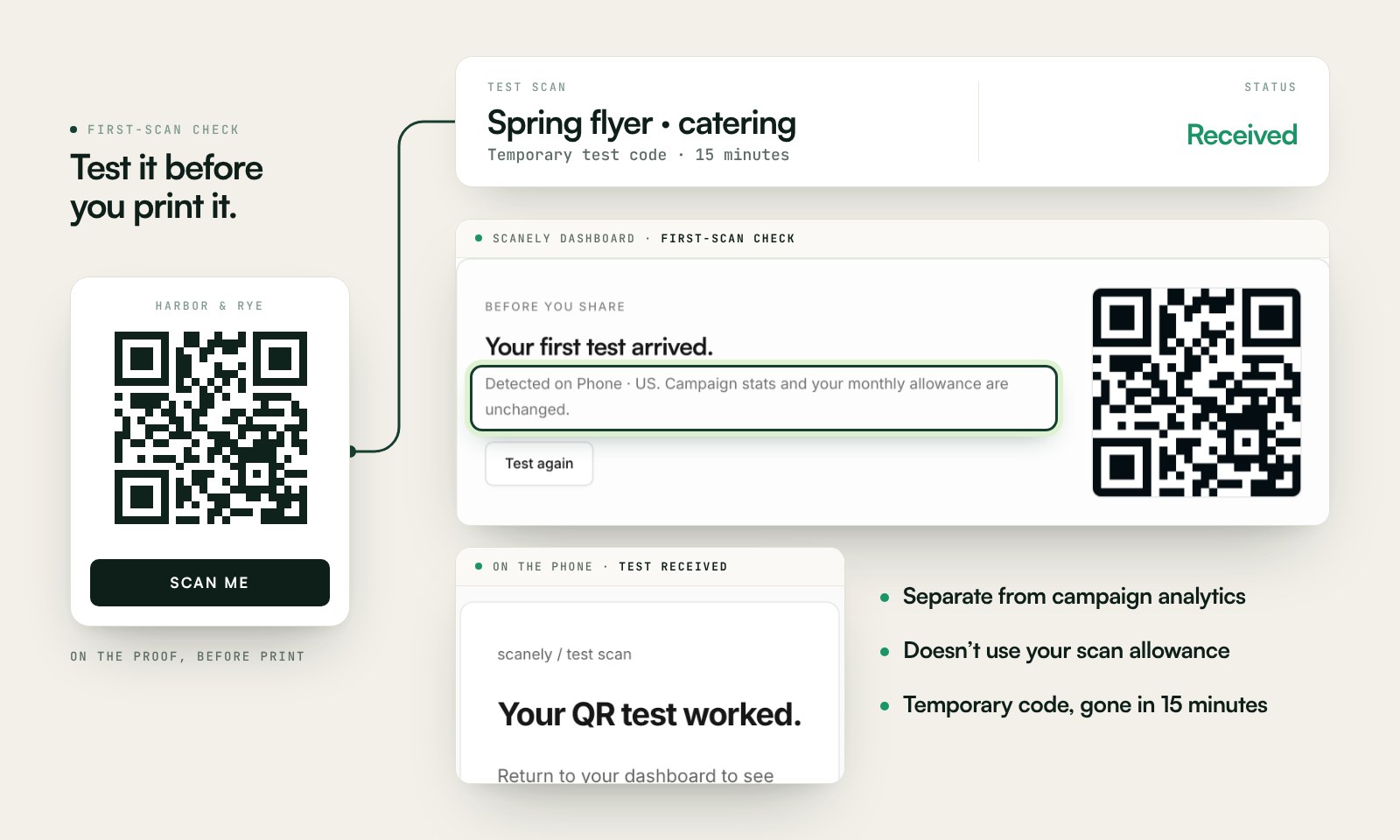
Vor dem Druck einmal scannen
Scannen Sie einen Ausdruck des statischen Downloads mit dem Handy und prüfen Sie das Ziel. Wenn Sie in Ihrem Scanely-Konto einen dynamischen Code anlegen, trennt die Erste-Scan-Prüfung die Tests von den Kampagnendaten.
Der temporäre Code hält Testdaten von der Kampagne fern. Drucken Sie ihn nicht. Laden Sie den endgültigen QR-Code herunter und prüfen Sie ihn vor der Auflage.
Fragen vor dem Druck
Ist der Buchungs-QR-Code kostenlos?
Ja. Sie laden den QR als PNG oder SVG, den Aufkleber oder das Schild als PDF und die zweiseitigen Terminkarten als PDF herunter. Kein Konto, kein Wasserzeichen, kein Scan-Limit durch Scanely.
Welche Terminsysteme funktionieren?
Jede öffentliche Buchungsseite: Treatwell, Doctolib, jameda, Timify, Calendly, Booksy, Fresha, Square Appointments, Acuity Scheduling, Setmore und Ihre eigene Website. Scanely erkennt die gängigen Systeme und lehnt Admin-Links ab, die nur Sie öffnen können. Scanely ist kein Terminsystem: Die Buchung selbst läuft in Ihrem Tool.
Was passiert, wenn ich das Terminsystem wechsle?
Ein statischer QR enthält immer denselben Link; ein Aufkleber mit Booksy-Link öffnet also weiter Booksy. Wenn ein Wechsel möglich ist, erstellen Sie zuerst einen dynamischen QR-Code im Scanely-Konto und drucken diesen: Sein Ziel bleibt nach dem Druck änderbar.
Welche Druckgrößen gibt es?
Für Tür und Theke: ein Aufkleber mit 70 × 70 mm, ein A6-Flyer, ein Tischaufsteller in A4 oder US Letter und ein Schild in US Letter. Für Terminkarten: 85 × 55 mm oder 3,5 × 2 Zoll, als Einzelkarten oder zehn Stück auf einem A4- oder US-Letter-Bogen.
Kann die Terminkarte hinten einen Bewertungs-QR tragen?
Ja. Fügen Sie im Kartenbereich Ihren Google-Bewertungslink ein, dann bekommt die Rückseite einen zweiten QR mit eigener Unterzeile. Lassen Sie das Feld leer, bleibt die Rückseite schlicht mit Adresse und einem kurzen Hinweis.
Zählt Scanely Buchungen?
Nein. Ein Scan ist keine Buchung, und Scanely hat keinen Zugriff auf Ihren Kalender. Ein dynamischer Scanely-QR zählt Scans, sodass Sie sehen, ob Tür, Theke oder Karte am häufigsten gescannt wird.
Funktioniert es mit der Buchen-Schaltfläche im Google-Unternehmensprofil?
Die Schaltfläche verweist auf einen Link Ihres Terminanbieters; fügen Sie diesen Anbieter-Link hier ein. Ein Google-Maps-Eintrag ist kein Buchungslink und würde nur Ihr Profil öffnen.