Kostenlos · Kein Konto nötig
Google Bewertungskarte erstellen
Eine kleine Karte für Theke oder Kassenbon: vorne die Einladung und der QR, hinten die Schritte. Als PDF in Kartengröße, optional mit NFC-Chip zum Antippen.
Für immer kostenlos. Ihre Codes laufen nie ab.Im Google-Unternehmensprofil: Bewertungen lesen, dann Mehr Bewertungen erhalten, dann Kopieren.
Steht auf beiden Seiten der Karte.
Statischer Code: Scans laufen nicht über Scanely, daher ohne Scan-Limit.
Ihr QR-Code
Erzeugt in Ihrem Browser. Scanely lädt den Link für diesen statischen QR-Code nicht hoch.
Fertig für die Theke
Vorder- und Rückseite als ein Druck-PDF.
Beschriften Sie beide Seiten und laden Sie ein PDF in exakter Kartengröße herunter. Kein Konto, kein Wasserzeichen.
Vorne steht dann „Antippen oder scannen“. Den Link schreiben Sie selbst mit einer NFC-App auf den Chip; die Anleitung steht unten.
Fügen Sie oben einen gültigen Bewertungslink ein, um die Karte vorzubereiten.
Drucken Sie mit 100 % bzw. tatsächlicher Größe: Seite 1 ist die Vorderseite, Seite 2 die Rückseite. Testen Sie eine Karte, bevor Sie eine Auflage drucken. Karten sind einzelne Seiten; die Druckerei legt sie auf dem Bogen an.
Vorderseite
Bewerten Sie uns bei Google
Erzählen Sie uns von Ihrem Besuch.
Rückseite
Danke für Ihren Besuch
- 1. Code scannen oder Karte antippen
- 2. Bei Google anmelden
- 3. Besuch bewerten und ein paar Worte schreiben
Vorschau des Inhalts. Das PDF nutzt das Format Visitenkarte · 85 × 55 mm.
Den Druck behalten. Den Link ändern.
Legen Sie ein Konto an, um einen bearbeitbaren QR-Code zu erstellen und Scans zu sehen. Link, Farben und Größe stehen im Editor bereit.
Ein dynamischer QR-Code ist ein neuer Code. Erstellen und laden Sie ihn vor dem Druck herunter. Dieser statische Download wird nicht nachträglich messbar.
Was eine Google Bewertungskarte ist
Eine Google Bewertungskarte ist eine Visitenkarte, die Sie mit dem Kassenbon überreichen oder an der Theke auslegen. Vorne stehen eine kurze Einladung und ein QR-Code, der Ihr Google-Bewertungsformular öffnet. Hinten steht in drei Zeilen, was der Kunde als Nächstes tut. Manche Karten tragen zusätzlich einen NFC-Chip: Ein ans Smartphone gehaltenes Kärtchen öffnet denselben Link ohne Scannen.
Diese Seite erstellt die Datei. Scanely verkauft keine gedruckten Karten und keine NFC-Karten: Sie drucken das PDF zu Hause oder in der Druckerei und kaufen leere NFC-Karten oder -Sticker bei einem beliebigen Anbieter.
Vorder- und Rückseite
Wählen Sie 85 × 55 mm, das Visitenkartenformat in Europa, oder 3,5 × 2 Zoll für die USA. Das PDF hat zwei Seiten in genau dieser Größe: Seite 1 ist die Vorderseite, Seite 2 die Rückseite. Druckereien drucken es beidseitig; zu Hause drucken Sie Seite 1, drehen das Blatt und drucken Seite 2. Lassen Sie den leeren Rand um den QR frei, drucken Sie in 100 % und scannen Sie eine gedruckte Karte, bevor Sie eine Auflage drucken.
Einladung, Zusatzzeile, Überschrift der Rückseite und die drei Schritte lassen sich frei ändern. Eine neutrale Formulierung wie „Erzählen Sie uns von Ihrem Besuch“ passt für jeden Kunden.
NFC ergänzen: antippen oder scannen
- Kaufen Sie eine leere NFC-Karte oder einen Sticker mit Unterstützung für NDEF-URL-Datensätze. Lassen Sie sich vom Anbieter den Chiptyp bestätigen und dass die Tags unverschlossen ankommen.
- Öffnen Sie eine NFC-Schreib-App auf dem Smartphone, lesen Sie den Tag zuerst aus und schreiben Sie dann denselben Google-Bewertungslink als URL-Datensatz. NFC Tools von Wakdev ist eine Möglichkeit für iPhone und Android; es ist ein eigenständiges Produkt, nicht von Scanely.
- Halten Sie ein Smartphone an die Karte und prüfen Sie, ob das Bewertungsformular aufgeht. Setzen Sie dann oben den Haken „Die Karte hat auch einen NFC-Chip“, damit vorne „Antippen oder scannen“ steht.
Die NFC-Anleitung (auf Englisch) behandelt beschreibbare Tags, Sperren und Fehlersuche. Der Leitfaden zu NFC-Bewertungskarten (auf Englisch) erklärt, was Sie vor dem Kauf einer Charge prüfen sollten.
Wo drucken
Für eine erste Auflage reicht ein Heimdrucker mit mattem Karton von 250 bis 300 g/m². Eine Druckerei vor Ort oder ein Online-Drucker nimmt das PDF so, wie es ist; bitten Sie um Druck ohne Skalierung und um das Anlegen der Karten auf einem Bogen. Lange Bewertungslinks ergeben dichtere Codes: Fällt die kleine Karte bei der Druckprüfung durch, nehmen Sie den Bewertungslink aus dem Google-Unternehmensprofil statt einer langen Maps-URL.
Den Link änderbar halten
Die kostenlose Karte enthält einen statischen QR, der immer denselben Link öffnet. Wenn Sie später umziehen oder sehen möchten, wie oft die Karte gescannt wird, erstellen Sie zuerst einen dynamischen QR-Code im Scanely-Konto und drucken diesen. Sein Ziel bleibt nach dem Druck änderbar, und er zählt Scans. Ein Scan ist keine Bewertung: Scanely liest Ihre Google-Bewertungen nicht. Der Free-Plan enthält drei dynamische Codes.
Um ehrliche Bewertungen bitten
Laden Sie jeden Kunden ein, ohne Belohnung und ohne Wunsch nach einer bestimmten Sternezahl. Googles Hinweise zu Bewertungen erklären die Kontopflicht und warum Anreize nicht erlaubt sind.
Nur den QR oder ein Schild für die Theke? Nutzen Sie den Google Bewertung QR-Code-Generator oder die QR-Druckvorlagen. Prüfen können Sie den QR in Ihrer Datei mit dem QR-Code-Scanner. Für einen längeren Fragebogen statt einer öffentlichen Bewertung druckt der Umfrage-QR-Code-Generator dieselbe Karte und denselben Tischaufsteller für ein Google-Formular oder SurveyMonkey.
Danke für Ihre Bestellung: die Karte fürs Etsy- und Shopify-Paket
Dieselbe zweiseitige Karte liegt als Beilage im Paket: „Danke für Ihre Bestellung“ und der QR vorn, drei Zeilen hinten, die sagen, wo die Bewertung abgegeben wird. Wählen Sie über dem Linkfeld „Danke für Ihre Bestellung“ und fügen Sie die Seite ein, die Kunden öffnen: Ihre Etsy-Bewertungsseite, Ihren Shopify-Shop oder ein Produkt, einen Trustpilot-, Facebook- oder Google-Bewertungslink; eine neutrale Formulierung ohne Belohnung und ohne Wunsch nach einer bestimmten Bewertung hält Sie innerhalb der Regeln jedes Marktplatzes. Amazon erlaubt Bewertungsanfragen nur über das eigene Tool „Bewertung anfordern“, prüfen Sie also die Regeln, bevor Sie einen Amazon-Link drucken. Die 85 × 55 mm Karte passt in jeden Umschlag und jede Schachtel; ein Umfrage-QR-Code auf derselben Karte fragt nach der Lieferung statt nach dem Produkt. Scanely sieht weder Bestellungen noch Bewertungen; die Karte trägt nur den Link.
Scanely ist unabhängig von Google. Das Erstellen einer Karte bestätigt kein Unternehmensprofil und garantiert keine Bewertungen.
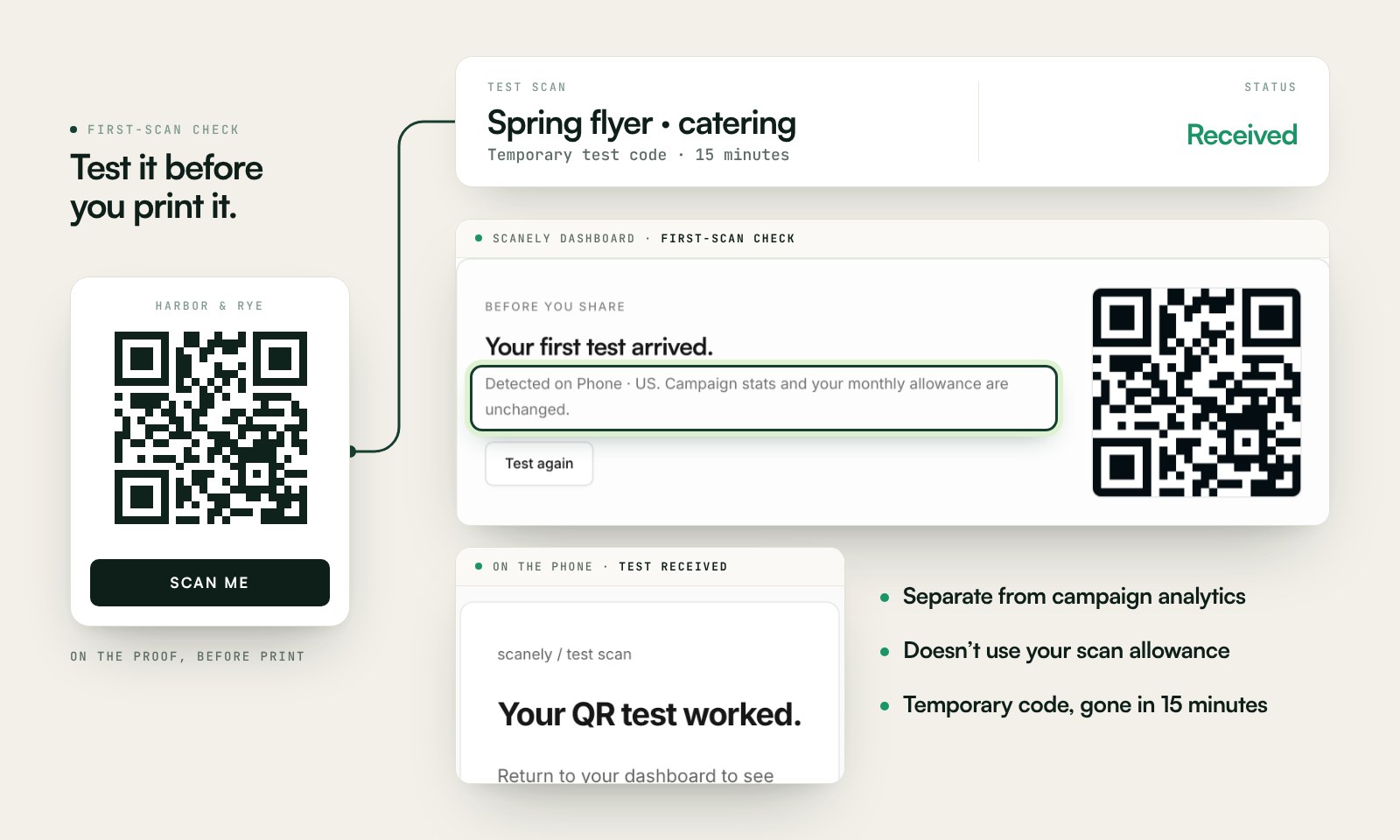
Vor dem Druck einmal scannen
Scannen Sie einen Ausdruck des statischen Downloads mit dem Handy und prüfen Sie das Ziel. Wenn Sie in Ihrem Scanely-Konto einen dynamischen Code anlegen, trennt die Erste-Scan-Prüfung die Tests von den Kampagnendaten.
Der temporäre Code hält Testdaten von der Kampagne fern. Drucken Sie ihn nicht. Laden Sie den endgültigen QR-Code herunter und prüfen Sie ihn vor der Auflage.
Fragen vor dem Druck
Ist die Google Bewertungskarte kostenlos?
Ja. Sie laden das zweiseitige PDF in Kartengröße und den QR als PNG oder SVG herunter. Kein Konto, kein Wasserzeichen, kein Scan-Limit durch Scanely.
Verkauft Scanely gedruckte Karten oder NFC-Karten?
Nein. Scanely liefert die Druckdatei und die Anleitung. Papier und Druck kommen von Ihrem Drucker oder einer Druckerei, leere NFC-Karten oder -Sticker von einem beliebigen Anbieter.
Welche Kartengrößen gibt es?
85 × 55 mm (die Visitenkarte in Europa) und 3,5 × 2 Zoll (US-Visitenkarte). Jede Seite ist eine eigene PDF-Seite; die Druckerei legt die Karten auf dem Bogen an.
Wie kommt NFC auf die Karte?
Kaufen Sie eine leere NFC-Karte oder einen Sticker mit NDEF-URL-Unterstützung und schreiben Sie denselben Bewertungslink mit einer NFC-App auf dem Smartphone darauf. Setzen Sie dann den Haken „Die Karte hat auch einen NFC-Chip“, damit vorne „Antippen oder scannen“ steht.
Kann ich den Link nach dem Druck ändern?
Ein statischer QR enthält immer denselben Link. Wer das Ziel später ändern will, erstellt vor dem Druck einen dynamischen QR-Code im Scanely-Konto und druckt diesen.
Zählt die Karte Bewertungen?
Nein. Der statische QR zählt nichts. Ein dynamischer Scanely-QR kann Scans zählen, aber ein Scan ist keine abgegebene Bewertung. Scanely liest Ihre Google-Bewertungen nicht.
Brauchen Kunden ein Google-Konto?
Ja. Für eine Google-Bewertung muss der Kunde in einem Google-Konto angemeldet sein. Der QR oder der NFC-Chip ändert daran nichts.
Kann ich eine Dankeskarte zur Bestellung für Etsy oder Shopify machen?
Ja. Wählen Sie über dem Linkfeld „Danke für Ihre Bestellung“: Die Vorderseite sagt Danke mit dem QR, die Rückseite erklärt, wie man eine Bewertung hinterlässt. Fügen Sie den öffentlichen Link ein, den Kunden öffnen: Ihre Etsy-Bewertungsseite, Ihren Shopify-Shop oder ein Produkt, einen Trustpilot-, Facebook- oder Google-Bewertungslink. Amazon erlaubt Bewertungsanfragen nur über das eigene Tool „Bewertung anfordern“; prüfen Sie die Regeln, bevor Sie einen Amazon-Link drucken. Legen Sie die Karte ins Paket. Scanely sieht weder Bestellungen noch Bewertungen.