Gratuit · Sans compte
Carte avis Google à imprimer
Une petite carte pour le comptoir ou le ticket : l’invitation et le QR code au recto, les étapes au verso. PDF au format carte de visite, avec puce NFC en option.
Gratuit pour toujours. Vos codes n'expirent jamais.Dans le profil d'établissement Google : Lire les avis, puis Obtenir plus d'avis, puis Copier.
Figure sur les deux faces de la carte.
Code statique : les scans ne passent pas par Scanely, donc sans limite de scans.
Votre QR code
Généré dans votre navigateur. Scanely n'envoie pas le lien pour créer ce QR statique.
Prête pour le comptoir
Recto et verso en un seul PDF d’impression.
Remplissez les deux faces et téléchargez un PDF au format exact de la carte. Sans compte ni filigrane.
Le recto affichera « Approchez ou scannez ». Vous écrivez vous-même le lien sur la puce avec une application NFC ; le guide est plus bas.
Ajoutez un lien d’avis valide ci-dessus pour préparer la carte.
Imprimez à 100 %, taille réelle : la page 1 est le recto, la page 2 le verso. Testez une carte avant de lancer le tirage. Les cartes sont des pages séparées ; demandez à l’imprimeur de les disposer sur une planche.
Recto
Donnez votre avis sur Google
Racontez-nous votre visite.
Verso
Merci de votre visite
- 1. Scannez le code ou approchez le téléphone de la carte
- 2. Connectez-vous à Google
- 3. Notez votre visite et écrivez quelques mots
Aperçu du contenu. Le PDF utilise le format Carte de visite · 85 × 55 mm.
Gardez l'imprimé. Changez le lien.
Créez un compte pour obtenir un QR modifiable et voir les scans. Le lien, les couleurs et la taille seront prêts dans l'éditeur.
Un QR dynamique est un nouveau code. Créez-le et téléchargez-le avant d'imprimer. Ce fichier statique ne deviendra pas mesurable.
Ce qu’est une carte avis Google
Une carte avis Google est une carte de visite que vous remettez avec le ticket ou laissez au comptoir. Le recto porte une courte invitation et un QR code qui ouvre votre formulaire d’avis Google. Le verso explique en trois lignes ce que le client fait ensuite. Certaines cartes contiennent aussi une puce NFC : un téléphone approché de la carte ouvre le même lien sans scanner.
Cette page crée le fichier. Scanely ne vend ni cartes imprimées ni cartes NFC : vous imprimez le PDF chez vous ou chez un imprimeur, et vous achetez des cartes ou autocollants NFC vierges chez le fournisseur de votre choix.
Recto et verso
Choisissez 85 × 55 mm, le format de carte de visite courant en Europe, ou 3,5 × 2 pouces pour les États-Unis. Le PDF comporte deux pages exactement à ce format : la page 1 est le recto, la page 2 le verso. Les imprimeurs l’impriment en recto verso ; chez vous, imprimez la page 1, retournez la feuille et imprimez la page 2. Laissez la marge vide autour du QR, imprimez à 100 % et scannez une carte imprimée avant de lancer le tirage.
L’invitation, la ligne d’appui, le titre du verso et les trois étapes sont modifiables. Une formule neutre comme « Racontez-nous votre visite » convient à tous les clients.
Ajouter le NFC : approcher ou scanner
- Achetez une carte ou un autocollant NFC vierge compatible avec les enregistrements d’URL (NDEF). Demandez au fournisseur de confirmer le type de puce et que les tags arrivent non verrouillés.
- Ouvrez une application d’écriture NFC sur votre téléphone, lisez d’abord le tag, puis écrivez le même lien d’avis Google comme enregistrement d’URL. NFC Tools de Wakdev est une option pour iPhone et Android ; c’est un produit indépendant de Scanely.
- Approchez un téléphone de la carte et vérifiez que le formulaire d’avis s’ouvre. Cochez ensuite ci-dessus « La carte a aussi une puce NFC » pour afficher « Approchez ou scannez » au recto.
Le guide de configuration NFC (en anglais) couvre les tags inscriptibles, le verrouillage et le dépannage. Le guide des cartes avis NFC (en anglais) explique quoi vérifier avant d’acheter un lot.
Où imprimer
Pour un premier tirage, une imprimante domestique et du papier cartonné mat de 250 à 300 g/m² suffisent. Un imprimeur local ou en ligne accepte le PDF tel quel ; demandez une impression sans mise à l’échelle et la disposition des cartes sur une planche. Les liens d’avis longs donnent des codes plus denses : si la petite carte échoue au contrôle d’impression, utilisez le lien d’avis du profil d’établissement Google plutôt qu’une longue URL Maps.
Garder le lien modifiable
La carte gratuite contient un QR statique, qui ouvre toujours le même lien. Si vous déménagez plus tard ou voulez savoir à quelle fréquence la carte est scannée, créez d’abord un QR code dynamique dans votre compte Scanely et imprimez celui-là. Sa destination reste modifiable après l’impression et il compte les scans. Un scan n’est pas un avis : Scanely ne lit pas vos avis Google. L’offre Free comprend trois codes dynamiques.
Demander des avis sincères
Invitez chaque client, sans récompense ni demande d’une note précise. Les consignes de Google sur les avis expliquent l’obligation de compte et pourquoi les incitations sont interdites.
Besoin du QR seul ou d’une affiche pour le comptoir ? Utilisez le générateur de QR code avis Google ou les modèles de QR code à imprimer. Vous pouvez vérifier le QR de votre fichier avec le lecteur de QR code. Pour un questionnaire plus long plutôt qu'un avis public, le générateur de QR code sondage imprime la même carte et le même chevalet de table pour un formulaire Google ou SurveyMonkey.
Merci pour votre commande : la carte pour les colis Etsy et Shopify
La même carte recto verso sert d'encart dans le colis : « Merci pour votre commande » et le QR au recto, trois lignes au verso qui disent où laisser l'avis. Choisissez « Merci pour votre commande » au-dessus du champ du lien et collez la page que les clients ouvrent : la page d'avis de votre boutique Etsy, votre boutique ou produit Shopify, un lien d'avis Trustpilot, Facebook ou Google ; une formulation neutre, sans récompense et sans demande d'une note particulière, vous garde dans les règles de chaque place de marché. Amazon n'autorise les demandes d'avis que par son propre outil Demander un avis, vérifiez donc ses règles avant d'imprimer un lien Amazon. La carte de 85 × 55 mm tient dans toute enveloppe et toute boîte ; un QR code sondage sur la même carte interroge sur la livraison plutôt que sur le produit. Scanely ne voit ni les commandes ni les avis ; la carte ne porte que le lien.
Scanely est indépendant de Google. Créer une carte ne vérifie pas un profil d’établissement et ne garantit aucun avis.
Vérifiez le scan avant l'impression
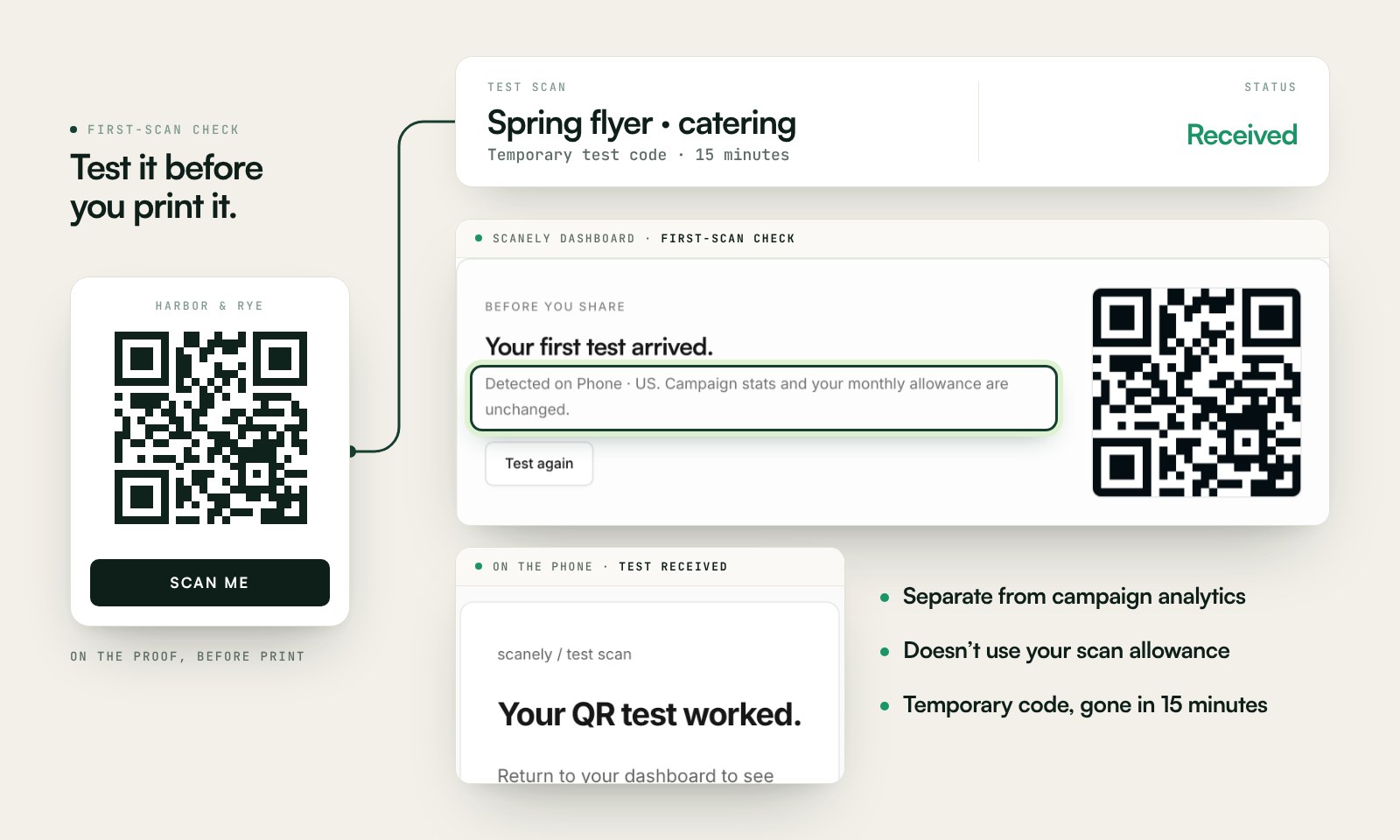
Scannez une épreuve imprimée du fichier statique et vérifiez la destination. Si vous créez un QR dynamique dans votre compte Scanely, le contrôle du premier scan sépare les tests des statistiques de campagne.
Le code temporaire sépare les tests de l'analytique de campagne. Ne l'imprimez pas. Téléchargez le QR final et testez-le avant de lancer le tirage.
Questions avant l'impression
La carte avis Google est-elle gratuite ?
Oui. Vous téléchargez le PDF recto verso au format carte et le QR code en PNG ou SVG. Sans compte, sans filigrane et sans limite de scans imposée par Scanely.
Scanely vend-il des cartes imprimées ou des cartes NFC ?
Non. Scanely fournit le fichier d’impression et le mode d’emploi. Le papier et l’impression viennent de votre imprimante ou d’un imprimeur, les cartes ou autocollants NFC vierges de n’importe quel fournisseur.
Quels formats de carte sont proposés ?
85 × 55 mm (la carte de visite européenne) et 3,5 × 2 pouces (la carte américaine). Chaque face est une page du PDF ; l’imprimeur dispose les cartes sur la planche.
Comment ajouter le NFC à la carte ?
Achetez une carte ou un autocollant NFC vierge compatible avec les enregistrements d’URL (NDEF) et écrivez-y le même lien d’avis avec une application NFC sur votre téléphone. Cochez ensuite « La carte a aussi une puce NFC » pour afficher « Approchez ou scannez » au recto.
Puis-je changer le lien après l’impression ?
Un QR code statique contient toujours le même lien. Pour modifier la destination plus tard, créez avant l’impression un QR code dynamique dans votre compte Scanely et imprimez celui-là.
La carte compte-t-elle les avis ?
Non. Le QR statique ne compte rien. Un QR dynamique Scanely peut compter les scans, mais un scan n’est pas un avis publié. Scanely ne lit pas vos avis Google.
Les clients ont-ils besoin d’un compte Google ?
Oui. Pour laisser un avis Google, le client doit être connecté à un compte Google. Le QR code ou la puce NFC n’y changent rien.
Puis-je faire une carte « Merci pour votre commande » pour Etsy ou Shopify ?
Oui. Choisissez « Merci pour votre commande » au-dessus du champ du lien : le recto remercie avec le QR, le verso explique comment laisser un avis. Collez le lien public que les clients ouvrent : la page d'avis de votre boutique Etsy, votre boutique ou produit Shopify, un lien d'avis Trustpilot, Facebook ou Google. Amazon n'autorise les demandes d'avis que par son propre outil Demander un avis ; vérifiez ses règles avant d'imprimer un lien Amazon. Glissez la carte dans le colis. Scanely ne voit ni les commandes ni les avis.