Gratis · Sin cuenta
Generador de código QR de Zoom
Pega un enlace para unirse a Zoom. La herramienta conserva el ID de reunión y el código de acceso, rechaza las páginas de inicio de sesión y descarga un QR para una diapositiva, una agenda o un cartel de puerta.
Gratis para siempre. Tus códigos nunca caducan.Copia el enlace de invitación para participantes, el que lleva /j/ y el ID de reunión. Los enlaces de inicio del anfitrión se rechazan.
Código estático: los escaneos no pasan por Scanely, así que no hay límite de escaneos.
Tu código QR
Generado en tu navegador. Scanely no sube el enlace para crear este QR estático.
Conserva la impresión. Cambia el enlace.
Crea una cuenta para hacer un QR editable y ver los escaneos. El enlace, los colores y el tamaño estarán listos en el editor.
Un QR dinámico es un código nuevo. Créalo y descárgalo antes de imprimir. Esta descarga estática no pasará a ser medible.
El enlace para unirse, no la página de inicio de Zoom
En la invitación de Zoom, copia el enlace con el que se unen los invitados. Se parece a zoom.us/j/1234567890, a veces con ?pwd=. Un webinar usa /w/. Una sala personal usa zoom.us/my/tunombre y sigue sirviendo mientras esa sala esté activada. Los enlaces de inicio de sesión, de facturación y de «inicio» del anfitrión se rechazan porque un invitado no puede usarlos.
En una diapositiva o un cartel de puerta, escribe qué hace el escaneo: «Escanea para unirte a la sesión de las 14:00». Un código de acceso dentro del QR lo ve cualquiera que escanee, así que trata un cartel público como una invitación pública. Para un webinar que no debe estar abierto a todo el que vea el cartel, pega el enlace de registro (/webinar/register/). Así la gente se inscribe primero. Se conserva el dominio original de Zoom, incluidos us02web.zoom.us y un dominio de empresa como company.zoom.us, porque ese dominio puede formar parte del inicio de sesión. El generador de QR de eventos añade la sesión a un calendario cuando el destino es una fecha, no una sala en directo.
Cómo crear un código QR de Zoom
- Copia el enlace para unirse. Copia el enlace para participantes o, para una sesión que no es pública, el enlace de registro del webinar.
- Revisa la vista previa. El ID de reunión, el código de acceso y el dominio original deben seguir ahí.
- Descarga y prueba. Descarga PNG o SVG, escribe la hora de la sesión junto al código y únete una vez desde un teléfono antes de la reunión. Con un código dinámico de Scanely, el mismo cartel abre la siguiente reunión.
Una reunión termina. El cartel puede durar más.
Esta descarga es estática. Abre ese ID de reunión y no cuenta escaneos. Cuando vuelvas a celebrar la sesión, el ID antiguo será el destino equivocado. Imprime un código QR dinámico si el mismo cartel, el mismo patrón de diapositivas o la misma agenda van a apuntar a una reunión posterior. Free incluye 3 códigos dinámicos y 1000 escaneos al mes. Starter cuesta 9 $ al mes por 50 códigos y 100 000 escaneos. El archivo dinámico es una imagen nueva. Descárgalo antes de imprimir.
Consulta los precios. Ajusta el tamaño del código con la calculadora de tamaño QR. Un archivo de apoyo en Drive usa el generador de QR de Google Drive.
Scanely es independiente de Zoom.
Comprueba el escaneo antes de imprimir
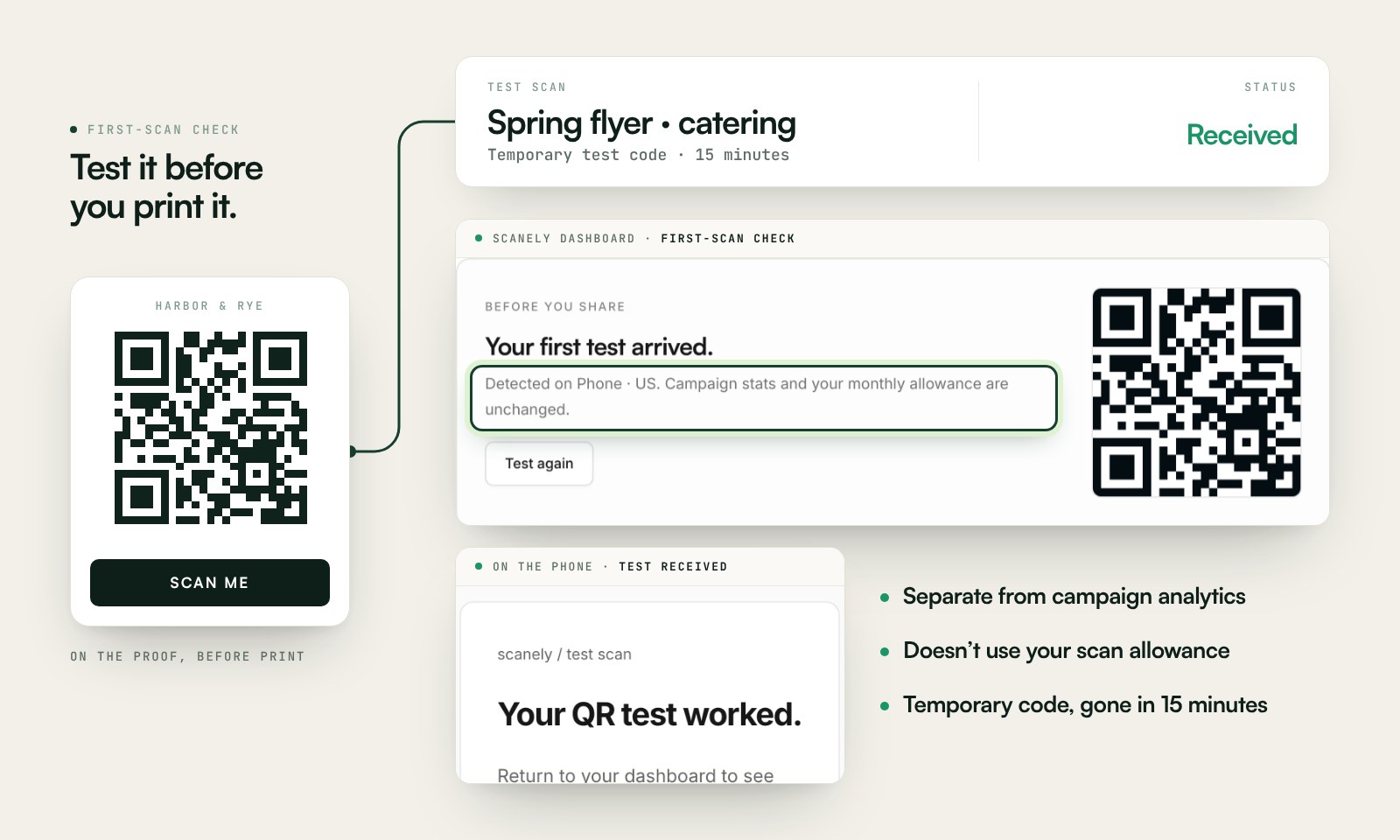
Escanea una prueba impresa del archivo estático y comprueba el destino. Si creas un código dinámico en tu cuenta de Scanely, la comprobación del primer escaneo separa las pruebas de las estadísticas de campaña.
El código temporal separa las pruebas de la analítica de campaña. No lo imprimas. Descarga el QR final y pruébalo antes de encargar la tirada.
Preguntas antes de imprimir
¿Qué enlace de Zoom debo pegar?
El enlace para participantes de la invitación, normalmente zoom.us/j/ seguido de un ID de reunión de 9 a 11 dígitos. Un enlace de webinar usa /w/. Una sala personal usa zoom.us/my/tunombre. Las páginas de inicio de sesión y los enlaces de inicio del anfitrión se rechazan.
¿El QR incluye el código de acceso?
Si el enlace de la invitación lleva un valor pwd, ese código de acceso se conserva en el QR. Cualquiera que escanee el código puede usarlo. La sala de espera de Zoom es lo que controla quién entra de verdad.
¿Qué pasa cuando termina la reunión?
Ese enlace deja de abrir la reunión. Un QR estático impreso en un cartel fijo conserva el ID antiguo. Un código dinámico de Scanely te deja pegar el enlace de la siguiente reunión sin reimprimir. Free incluye 3 códigos dinámicos, y siguen redirigiendo.
¿Funciona un enlace de us02web.zoom.us?
Sí. Se conserva el dominio original, incluido uno regional como us02web.zoom.us y uno de empresa como company.zoom.us. El código de acceso se conserva cuando está presente. Un dominio de empresa puede ser necesario para el inicio de sesión único (SSO), así que el QR no lo cambia a zoom.us.
¿Y si la reunión no debe ser pública?
Pega el enlace de registro del webinar. Contiene /webinar/register/. La gente se inscribe antes de recibir los datos para unirse. Un enlace directo /j/ o /w/ es para quien debe entrar de inmediato. Un código dinámico de Scanely te deja dirigir el mismo impreso a la siguiente página de registro.
¿Este generador de QR de Zoom es gratis?
Sí. Descarga PNG o SVG sin cuenta y sin marca de agua. Este archivo estático no cuenta escaneos. Un código dinámico sí, y puede apuntar a una reunión nueva más adelante.
¿Qué tamaño debe tener un QR de reunión en una diapositiva?
Usa la calculadora de tamaño QR. Un código que la gente escanea desde una silla en una sala de reuniones debe ser lo bastante grande para esa distancia, incluido el borde en blanco. Déjalo en pantalla el tiempo suficiente para escanearlo y pruébalo desde la última fila.