Gratuit · Sans compte
Générateur de QR code Zoom
Collez un lien de participation Zoom. L'outil garde l'ID de réunion et le code secret, refuse les pages de connexion et télécharge un QR code pour une diapositive, un programme ou une affiche de porte.
Gratuit pour toujours. Vos codes n'expirent jamais.Copiez le lien d'invitation des participants, celui avec /j/ et l'ID de réunion. Les liens de démarrage de l'organisateur sont refusés.
Code statique : les scans ne passent pas par Scanely, donc sans limite de scans.
Votre QR code
Généré dans votre navigateur. Scanely n'envoie pas le lien pour créer ce QR statique.
Gardez l'imprimé. Changez le lien.
Créez un compte pour obtenir un QR modifiable et voir les scans. Le lien, les couleurs et la taille seront prêts dans l'éditeur.
Un QR dynamique est un nouveau code. Créez-le et téléchargez-le avant d'imprimer. Ce fichier statique ne deviendra pas mesurable.
Le lien de participation, pas la page d'accueil de Zoom
Dans l'invitation Zoom, copiez le lien que les invités utilisent pour rejoindre la réunion. Il ressemble à zoom.us/j/1234567890, parfois avec ?pwd=. Un webinaire utilise /w/. Une salle personnelle utilise zoom.us/my/votrenom et reste utile tant que cette salle est activée. Les liens de connexion, de facturation et de « démarrage » de l'organisateur sont refusés, car un invité ne peut pas les utiliser.
Sur une diapositive ou une affiche de porte, écrivez ce que fait le scan : « Scannez pour rejoindre la session de 14 h ». Un code secret dans le QR code est visible par toute personne qui scanne, donc traitez une affiche publique comme une invitation publique. Pour un webinaire qui ne doit pas être ouvert à tous ceux qui voient l'affiche, collez le lien d'inscription (/webinar/register/). Les participants s'inscrivent d'abord. Le domaine Zoom d'origine est conservé, y compris us02web.zoom.us et un domaine d'entreprise comme company.zoom.us, car ce domaine peut faire partie de la connexion. Le générateur de QR code événement ajoute la session à un agenda quand la destination est une date, pas une salle en direct.
Comment créer un QR code Zoom
- Copiez le lien de participation. Copiez le lien de participation, ou le lien d'inscription au webinaire pour une session qui n'est pas publique.
- Vérifiez l'aperçu. L'ID de réunion, le code secret et le domaine d'origine doivent toujours y figurer.
- Téléchargez et testez. Téléchargez le PNG ou le SVG, écrivez l'heure de la session à côté du code et rejoignez la réunion une fois depuis un téléphone avant qu'elle commence. Avec un code dynamique Scanely, la même affiche ouvre la réunion suivante.
Une réunion se termine. L'affiche peut lui survivre.
Ce téléchargement est statique. Il ouvre cet ID de réunion, sans compter les scans. Quand vous organisez à nouveau la session, l'ancien ID devient la mauvaise destination. Imprimez un QR code dynamique si la même affiche, le même masque de diapositives ou le même programme doit pointer plus tard vers une autre réunion. Free comprend 3 codes dynamiques et 1 000 scans par mois. Starter coûte 9 $ par mois pour 50 codes et 100 000 scans. Le fichier dynamique est une nouvelle image. Téléchargez-le avant d'imprimer.
Consultez les tarifs. Dimensionnez le code avec le calculateur de taille de QR code. Pour un support de présentation en fichier sur Drive, utilisez le générateur de QR code Google Drive.
Scanely est indépendant de Zoom.
Vérifiez le scan avant l'impression
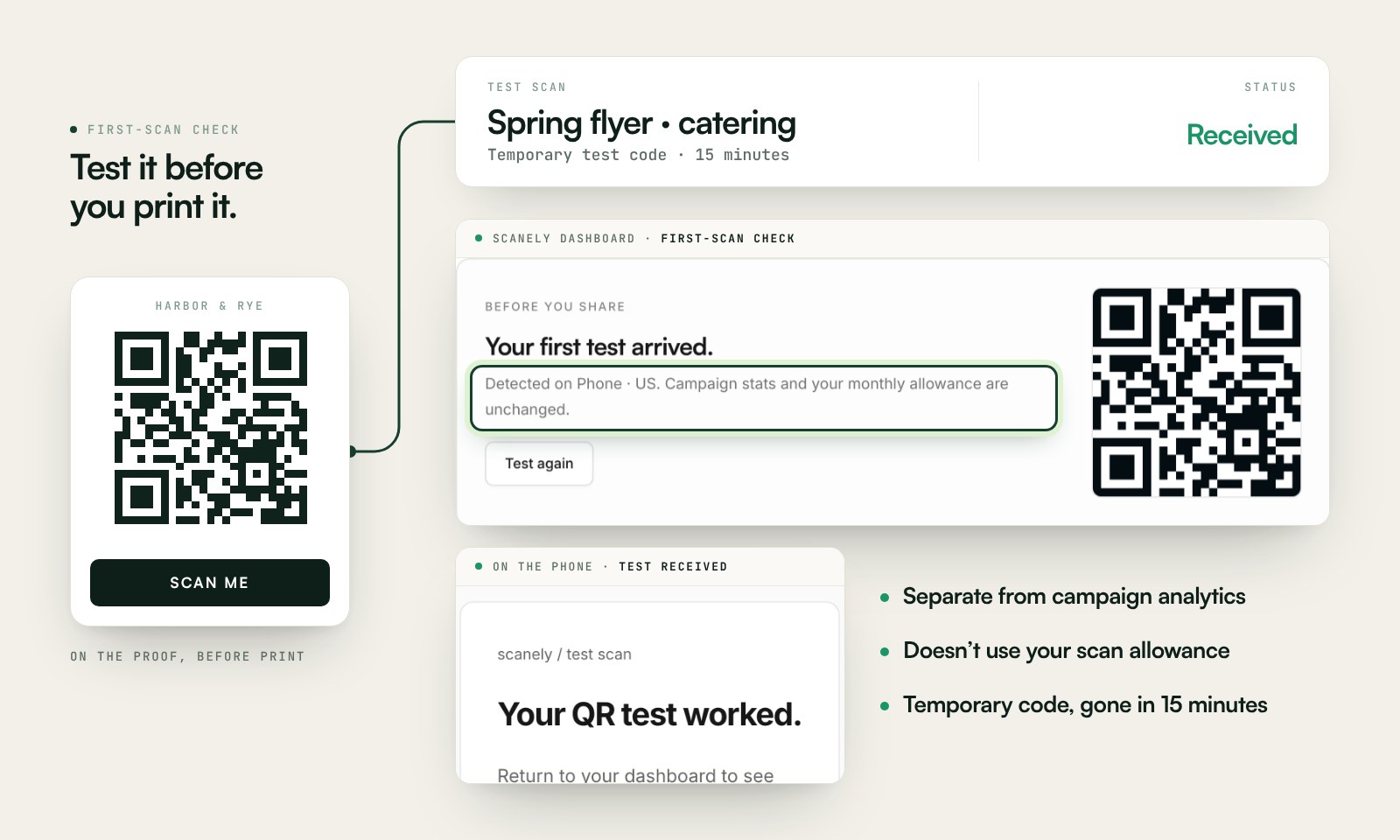
Scannez une épreuve imprimée du fichier statique et vérifiez la destination. Si vous créez un QR dynamique dans votre compte Scanely, le contrôle du premier scan sépare les tests des statistiques de campagne.
Le code temporaire sépare les tests de l'analytique de campagne. Ne l'imprimez pas. Téléchargez le QR final et testez-le avant de lancer le tirage.
Questions avant l'impression
Quel lien Zoom dois-je coller ?
Le lien de participation de l'invitation, en général zoom.us/j/ suivi d'un ID de réunion de 9 à 11 chiffres. Un lien de webinaire utilise /w/. Une salle personnelle utilise zoom.us/my/votrenom. Les pages de connexion et les liens de démarrage de l'organisateur sont refusés.
Le QR code contient-il le code secret ?
Si le lien d'invitation contient une valeur pwd, ce code secret reste dans le QR code. Toute personne qui scanne le code peut l'utiliser. C'est la salle d'attente de Zoom qui contrôle qui entre vraiment.
Que se passe-t-il à la fin de la réunion ?
Ce lien de participation n'ouvre plus la réunion. Un QR code statique imprimé sur une affiche permanente garde l'ancien ID. Un code dynamique Scanely vous permet de coller le lien de la réunion suivante sans réimprimer. Free comprend 3 codes dynamiques, qui continuent de rediriger.
Un lien us02web.zoom.us fonctionne-t-il ?
Oui. Le domaine d'origine est conservé, y compris un domaine régional comme us02web.zoom.us et un domaine d'entreprise comme company.zoom.us. Le code secret est conservé quand il est présent. Un domaine d'entreprise peut être requis pour l'authentification unique (SSO), donc le QR code ne le remplace pas par zoom.us.
Et si la réunion ne doit pas être publique ?
Collez le lien d'inscription au webinaire. Il contient /webinar/register/. Les participants s'inscrivent avant de recevoir les informations de connexion. Un lien direct /j/ ou /w/ s'adresse aux personnes qui doivent entrer tout de suite. Un code dynamique Scanely vous permet de diriger le même imprimé vers la page d'inscription suivante.
Ce générateur de QR code Zoom est-il gratuit ?
Oui. Téléchargez le PNG ou le SVG sans compte et sans filigrane. Ce fichier statique ne compte pas les scans. Un code dynamique les compte et peut pointer plus tard vers une nouvelle réunion.
Quelle taille pour un QR code de réunion sur une diapositive ?
Utilisez le calculateur de taille de QR code. Un code que l'on scanne depuis une chaise dans une salle de réunion doit être assez grand pour cette distance, marge blanche comprise. Laissez-le à l'écran assez longtemps pour le scanner, et testez-le depuis le dernier rang.