Kostenlos · Kein Konto nötig
Zoom QR-Code erstellen
Fügen Sie einen Zoom-Beitrittslink ein. Das Tool behält Meeting-ID und Kenncode, lehnt Anmeldeseiten ab und erstellt einen QR-Code für Folie, Agenda oder Türschild.
Für immer kostenlos. Ihre Codes laufen nie ab.Kopieren Sie den Einladungslink für Teilnehmende, also den mit /j/ und der Meeting-ID. Start-Links für den Host werden abgelehnt.
Statischer Code: Scans laufen nicht über Scanely, daher ohne Scan-Limit.
Ihr QR-Code
Erzeugt in Ihrem Browser. Scanely lädt den Link für diesen statischen QR-Code nicht hoch.
Den Druck behalten. Den Link ändern.
Legen Sie ein Konto an, um einen bearbeitbaren QR-Code zu erstellen und Scans zu sehen. Link, Farben und Größe stehen im Editor bereit.
Ein dynamischer QR-Code ist ein neuer Code. Erstellen und laden Sie ihn vor dem Druck herunter. Dieser statische Download wird nicht nachträglich messbar.
Der Beitrittslink, nicht die Zoom-Startseite
Kopieren Sie aus der Zoom-Einladung den Link, mit dem Gäste beitreten. Er sieht aus wie zoom.us/j/1234567890, manchmal mit ?pwd=. Ein Webinar nutzt /w/. Ein persönlicher Meetingraum nutzt zoom.us/my/ihrname und bleibt nutzbar, solange dieser Raum aktiviert ist. Anmelde-, Abrechnungs- und „Start“-Links für den Host werden abgelehnt, weil Gäste sie nicht nutzen können.
Schreiben Sie auf Folie oder Türschild, was der Scan bewirkt: „Scannen und um 14 Uhr an der Session teilnehmen“. Ein Kenncode im QR-Code ist für jeden sichtbar, der scannt. Behandeln Sie ein öffentliches Plakat also wie eine öffentliche Einladung. Für ein Webinar, das nicht allen offenstehen soll, die das Schild sehen, fügen Sie den Registrierungslink ein (/webinar/register/). Dann melden sich die Leute zuerst an. Die ursprüngliche Zoom-Domain bleibt erhalten, auch us02web.zoom.us und eine Firmendomain wie company.zoom.us, weil diese Domain zur Anmeldung gehören kann. Der Termin-QR-Code-Generator trägt die Session in einen Kalender ein, wenn das Ziel ein Termin ist und kein Live-Raum.
So erstellen Sie einen Zoom-QR-Code
- Beitrittslink kopieren. Kopieren Sie den Beitrittslink für Teilnehmende oder, für eine nicht öffentliche Session, den Registrierungslink des Webinars.
- Vorschau prüfen. Meeting-ID, Kenncode und ursprüngliche Domain sollten noch enthalten sein.
- Herunterladen und testen. Laden Sie PNG oder SVG herunter, schreiben Sie die Uhrzeit der Session neben den Code und treten Sie vor dem Meeting einmal per Telefon bei. Mit einem dynamischen Scanely-Code öffnet dasselbe Schild das nächste Meeting.
Ein Meeting endet. Das Schild kann es überdauern.
Dieser Download ist statisch. Er öffnet diese eine Meeting-ID und zählt keine Scans. Wenn Sie die Session erneut abhalten, ist die alte ID das falsche Ziel. Drucken Sie einen dynamischen QR-Code, wenn dasselbe Schild, derselbe Folienmaster oder dieselbe Agenda später auf ein anderes Meeting zeigen soll. Free umfasst 3 dynamische Codes und 1.000 Scans im Monat. Starter kostet 9 $ im Monat für 50 Codes und 100.000 Scans. Die dynamische Datei ist ein neues Bild. Laden Sie sie vor dem Druck herunter.
Die Pläne finden Sie unter Preise. Die Größe berechnet der QR-Code-Größenrechner. Für ein Handout als Datei in Drive nutzen Sie den Google-Drive-QR-Code-Generator.
Scanely ist unabhängig von Zoom.
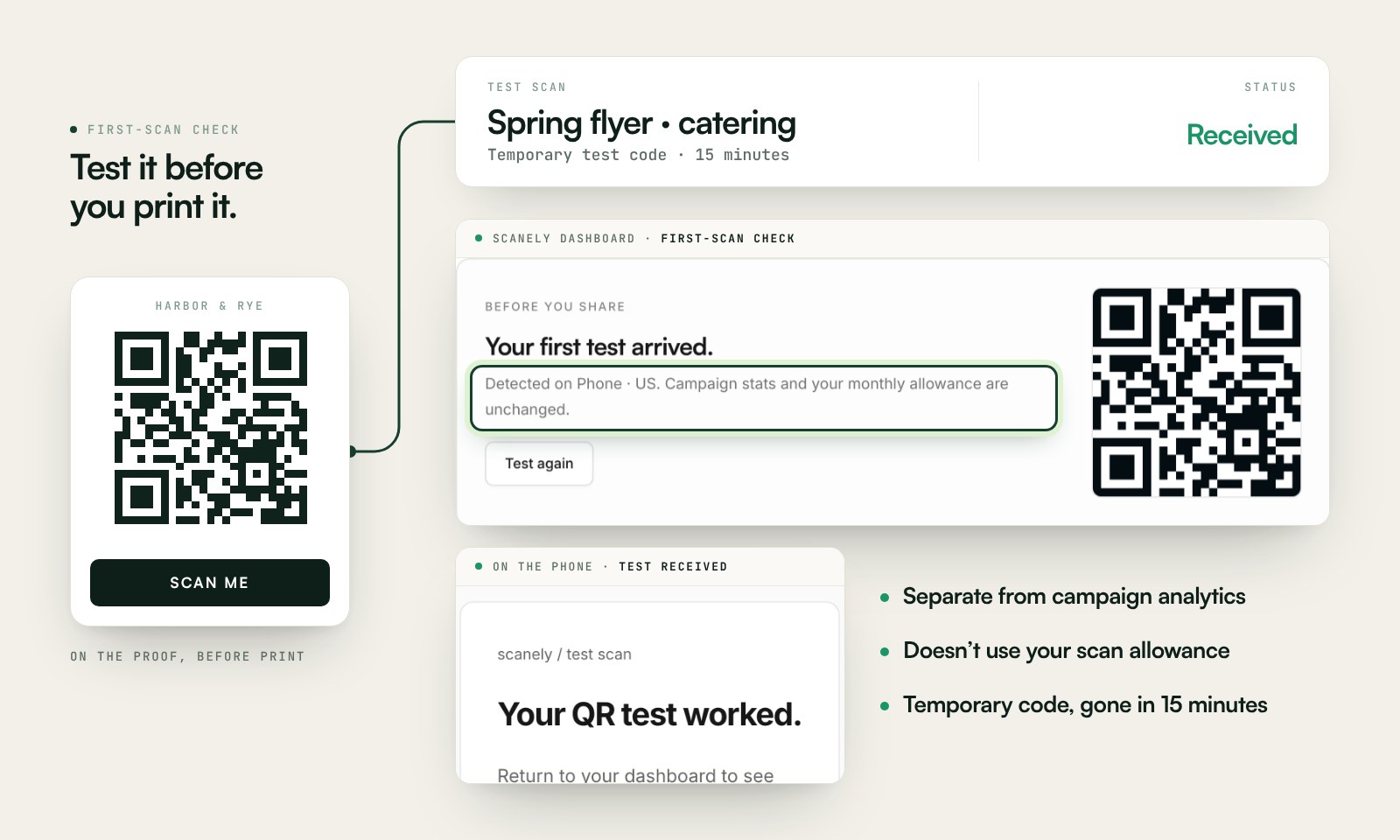
Vor dem Druck einmal scannen
Scannen Sie einen Ausdruck des statischen Downloads mit dem Handy und prüfen Sie das Ziel. Wenn Sie in Ihrem Scanely-Konto einen dynamischen Code anlegen, trennt die Erste-Scan-Prüfung die Tests von den Kampagnendaten.
Der temporäre Code hält Testdaten von der Kampagne fern. Drucken Sie ihn nicht. Laden Sie den endgültigen QR-Code herunter und prüfen Sie ihn vor der Auflage.
Fragen vor dem Druck
Welchen Zoom-Link soll ich einfügen?
Den Beitrittslink für Teilnehmende aus der Einladung, meist zoom.us/j/ gefolgt von einer Meeting-ID mit 9 bis 11 Ziffern. Ein Webinar-Link nutzt /w/. Ein persönlicher Meetingraum nutzt zoom.us/my/ihrname. Anmeldeseiten und Start-Links für den Host werden abgelehnt.
Enthält der QR-Code den Kenncode?
Enthält der Einladungslink einen pwd-Wert, bleibt dieser Kenncode im QR-Code. Jeder, der den Code scannt, kann ihn nutzen. Wer tatsächlich hereinkommt, steuern Sie mit dem Warteraum in Zoom.
Was passiert, wenn das Meeting endet?
Dieser Beitrittslink öffnet das Meeting dann nicht mehr. Ein statischer QR-Code auf einem dauerhaften Schild behält die alte ID. Mit einem dynamischen Scanely-Code fügen Sie den Link zum nächsten Meeting ein, ohne neu zu drucken. Free umfasst 3 dynamische Codes, die dauerhaft weiterleiten.
Funktioniert ein Link mit us02web.zoom.us?
Ja. Die ursprüngliche Domain bleibt erhalten, auch eine regionale wie us02web.zoom.us und eine Firmendomain wie company.zoom.us. Der Kenncode bleibt erhalten, wenn er vorhanden ist. Eine Firmendomain kann für Single Sign-on nötig sein, deshalb schreibt der QR-Code sie nicht auf zoom.us um.
Was, wenn das Meeting nicht öffentlich sein soll?
Fügen Sie den Registrierungslink des Webinars ein. Er enthält /webinar/register/. Die Leute melden sich an, bevor sie die Zugangsdaten erhalten. Ein direkter /j/- oder /w/-Link ist für Personen gedacht, die sofort hineinsollen. Mit einem dynamischen Scanely-Code leiten Sie denselben Druck auf die nächste Registrierungsseite.
Ist dieser Zoom-QR-Code-Generator kostenlos?
Ja. Laden Sie PNG oder SVG ohne Konto und ohne Wasserzeichen herunter. Diese statische Datei zählt keine Scans. Ein dynamischer Code zählt sie und kann später auf ein neues Meeting zeigen.
Wie groß sollte ein Meeting-QR-Code auf einer Folie sein?
Nutzen Sie den QR-Code-Größenrechner. Ein Code, den Leute vom Stuhl aus in einem Besprechungsraum scannen, muss für diese Entfernung groß genug sein, einschließlich des freien Rands. Lassen Sie ihn lange genug auf dem Bildschirm und testen Sie ihn aus der letzten Reihe.