Gratis · Sin cuenta
Generador de códigos QR para documentos
Pega el enlace para compartir de un Google Doc, una hoja Sheets o una presentación Slides, un archivo de Word, Excel o PowerPoint en OneDrive, o un archivo de Dropbox. Descarga un QR para un folleto, un tablón de anuncios o un manual.
Gratis para siempre. Tus códigos nunca caducan.Primero comparte el archivo con cualquiera que tenga el enlace y luego copia ese enlace. La herramienta abre los archivos de Google en modo de vista en lugar del editor.
Código estático: los escaneos no pasan por Scanely, así que no hay límite de escaneos.
Tu código QR
Generado en tu navegador. Scanely no sube el enlace para crear este QR estático.
Conserva la impresión. Cambia el enlace.
Crea una cuenta para hacer un QR editable y ver los escaneos. El enlace, los colores y el tamaño estarán listos en el editor.
Un QR dinámico es un código nuevo. Créalo y descárgalo antes de imprimir. Esta descarga estática no pasará a ser medible.
Primero comparte, luego crea el código
Toda queja de “el código QR no funciona” sobre un documento es un ajuste de uso compartido. Un Google Doc compartido solo con tu organización, un archivo de OneDrive limitado a las personas que elijas, una ruta de archivo de Dropbox en lugar de su enlace para compartir: todos piden iniciar sesión a los desconocidos. Pon el archivo en cualquier persona con el enlace antes de copiar el enlace, y abre el enlace en una ventana privada del navegador. Si se abre ahí, el código se abrirá para todos.
Qué hace la herramienta con cada enlace
- Google Docs, Sheets, Slides. El final
/editpasa a/preview, así que un escaneo muestra el documento en lugar del editor; los enlaces publicados (/pub) se conservan. Un Formulario de Google se envía al generador de QR para Formularios de Google. - Archivos y carpetas de Google Drive. Un archivo o una carpeta; la página de inicio de Drive se rechaza.
- OneDrive y SharePoint. Los enlaces de
1drv.ms,onedrive.live.comysharepoint.comse conservan tal como se pegaron, con un recordatorio de que los enlaces de organización suelen necesitar inicio de sesión. - Dropbox y Box. Los enlaces para compartir se conservan;
dl=1pasa adl=0para que el archivo se abra en el navegador en lugar de descargarse. - Cualquier otro enlace https se acepta, con la misma prueba sin sesión iniciada.
Dónde funciona un código QR para un documento
- Folletos y diapositivas. El código en la última diapositiva abre la presentación o las notas.
- Tablones de anuncios. El horario de turnos, el menú semanal o las normas como una hoja que siempre está al día.
- Manuales y equipos. Las instrucciones como un Doc junto a la máquina; combínalo con el generador de etiquetas de activos para etiquetas numeradas.
- Formularios para imprimir y rellenar. Una plantilla de Word o Excel que la gente descarga por sí misma.
Cómo crear un código QR para un documento
- Comparte el archivo con cualquiera que tenga el enlace. Google: Compartir, Acceso general, Cualquier persona con el enlace, Lector. OneDrive o Dropbox: Compartir, Copiar enlace.
- Pega el enlace aquí. La herramienta reconoce el servicio, cambia los enlaces de Google a modo vista y muestra lo que abrirá el código.
- Descarga y prueba. Descarga el PNG o SVG, imprime una prueba y escanéala con un móvil sin sesión iniciada en tus cuentas.
Un código estático sigue al enlace, no al archivo
Esta descarga contiene el enlace en sí y no se puede editar ni contar. Editar el documento detrás del mismo enlace está bien; un archivo nuevo, un archivo movido o una cuenta distinta significan un enlace nuevo, y un código estático no lo seguirá. Crea primero un código QR dinámico si el folleto debe apuntar a la versión del año que viene; el destino cambia en el panel y el código impreso se queda. Free incluye 3 códigos dinámicos y 1000 escaneos al mes. Alojar el archivo en Scanely en lugar de en un disco en la nube está en Starter, Pro y Business.
Consulta los precios. Un PDF usa el generador de QR para PDF, un Formulario de Google el generador de QR para Formularios de Google, una carpeta de Drive el generador de QR para Google Drive y los equipos numerados el generador de etiquetas de activos.
Scanely es independiente de Google, Microsoft, Dropbox y Box.
Comprueba el escaneo antes de imprimir
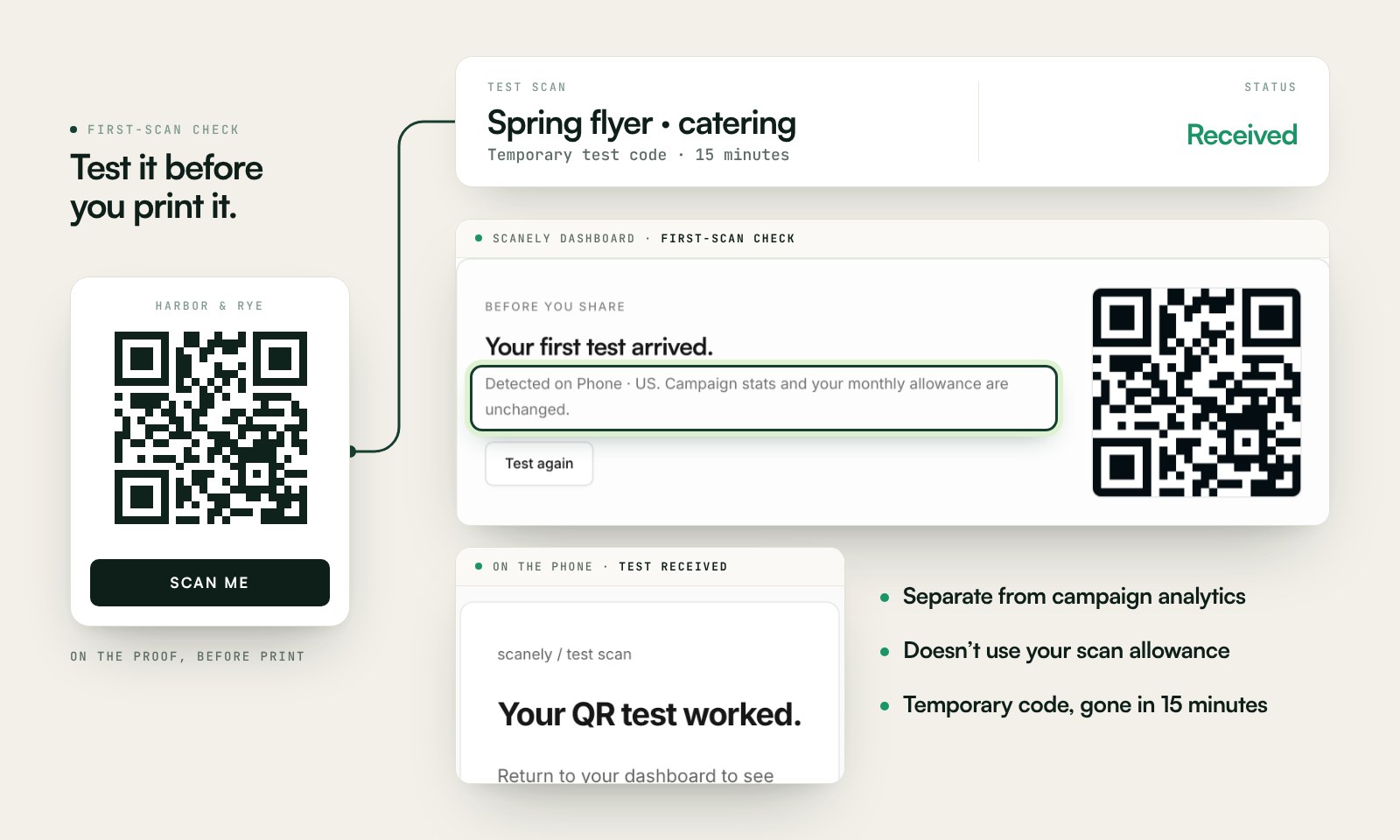
Escanea una prueba impresa del archivo estático y comprueba el destino. Si creas un código dinámico en tu cuenta de Scanely, la comprobación del primer escaneo separa las pruebas de las estadísticas de campaña.
El código temporal separa las pruebas de la analítica de campaña. No lo imprimas. Descarga el QR final y pruébalo antes de encargar la tirada.
Preguntas antes de imprimir
¿Es gratis este generador de códigos QR para documentos?
Sí. El PNG y el SVG son gratis, sin cuenta, marca de agua ni límite de escaneos por parte de Scanely. Scanely no aloja ni copia el documento; el código abre el enlace que pegaste.
¿Por qué el QR pide a la gente iniciar sesión?
Porque el documento no está compartido con todo el mundo. En Google elige Compartir, luego Acceso general, Cualquier persona con el enlace; en OneDrive o SharePoint elige Compartir y permite a cualquiera con el enlace; en Dropbox copia el enlace para compartir, no la ruta del archivo. Prueba en una ventana privada.
¿Podrá la gente editar mi Google Doc?
No a través de este código. Los enlaces de Google que terminan en /edit se cambian a /preview, así que el escaneo abre una vista de solo lectura. Quienes ya tienen permisos de edición pueden seguir abriendo el editor por su cuenta.
¿Puedo actualizar el documento después de imprimir?
Sí, mientras el enlace siga igual: edita el Google Doc o sustituye el archivo en OneDrive y Dropbox con sus funciones de versiones. Un archivo nuevo tiene un enlace nuevo y un código estático no lo seguirá; un código dinámico de Scanely se puede apuntar al archivo nuevo.
¿Qué servicios se aceptan?
Google Docs, Sheets, Slides y archivos de Drive, archivos de OneDrive y SharePoint (1drv.ms, onedrive.live.com, sharepoint.com), enlaces para compartir de Dropbox y Box, y cualquier otro enlace https a un documento, con el recordatorio de probarlo sin sesión iniciada.
¿Puedo convertir un documento en un código QR de PDF en su lugar?
Si el documento es un PDF, usa el generador de códigos QR para PDF, que comprueba los enlaces de PDF y explica el alojamiento. Para un documento vivo que cambia sin parar, esta página es la correcta.