Gratuit · Sans compte
Modèles de QR code à imprimer
Une carte d'avis pour le comptoir. Un panneau d'avis pour l'accueil. Un chevalet de menu pour la table. Ajoutez votre lien et repartez avec un PDF prêt à imprimer.
Gratuit pour toujours. Vos codes n'expirent jamais.Testez le lien sur un téléphone pour vérifier qu'il ouvre la bonne page.
Code statique : les scans ne passent pas par Scanely, donc sans limite de scans.
Votre QR code
Généré dans votre navigateur. Scanely n'envoie pas le lien pour créer ce QR statique.
Prêt pour le comptoir
Une carte ou un panneau prêts à imprimer.
Ajoutez une courte invitation et téléchargez un PDF à la taille d’impression. Sans compte et sans filigrane.
Ajoutez un lien valide ci-dessus pour préparer l’impression.
Imprimez à 100 %, taille réelle. Laissez la marge du QR libre et testez un exemplaire avant le tirage. Les cartes sont des pages séparées. L’imprimeur les place sur la feuille.
Scannez pour voir notre menu
Notre menu du moment, directement sur votre téléphone.
Aperçu du contenu. Le PDF utilise la mise en page choisie, avec les lignes de pli.
Gardez l'imprimé. Changez le lien.
Créez un compte pour obtenir un QR modifiable et voir les scans. Le lien, les couleurs et la taille seront prêts dans l'éditeur.
Un QR dynamique est un nouveau code. Créez-le et téléchargez-le avant d'imprimer. Ce fichier statique ne deviendra pas mesurable.
Une invitation utile, pas seulement un QR code
Dites aux gens ce qui se passera quand ils scanneront. Chaque modèle associe votre QR code à un court appel à l'action et, si vous le souhaitez, au nom de votre établissement. Le fichier téléchargé est un code statique qui ouvre directement votre lien.
Adapter la mise en page à l'emplacement
Remettez une carte d'avis avec le ticket de caisse, placez un panneau d'avis près de la sortie d'un événement ou pliez un chevalet de menu pour une table. Partez de votre lien d'avis Google, d'un formulaire d'avis ou d'un menu PDF existant.
Les URL longues donnent des codes plus denses. Si une petite carte échoue au contrôle d'impression, choisissez un format plus grand ou un lien plus court fourni par votre prestataire. Les contrôles portent sur le contraste, la taille des modules et la marge libre ; testez toujours le résultat réellement imprimé.
Découvrez des idées d'emplacements pour les restaurants, les événements et les comptoirs de boutique. Nos exemples d'appels à l'action pour QR code vous aident à accorder le texte à la destination. Ces pages sont en anglais.
Avant le tirage, suivez le guide d'impression des QR codes (en anglais) et vérifiez l'image du QR code. Testez aussi le papier réel.
Vérifier le format avant l'impression
Le Print kit du tableau de bord permet de choisir un format d'impression, de voir l'aperçu et de vérifier le contraste, la taille des modules et la marge libre avant de télécharger le PDF. Cet outil gratuit crée un QR code statique ; la vidéo montre le Print kit pour un code enregistré dans le tableau de bord.
Voir la vidéo : Print kit
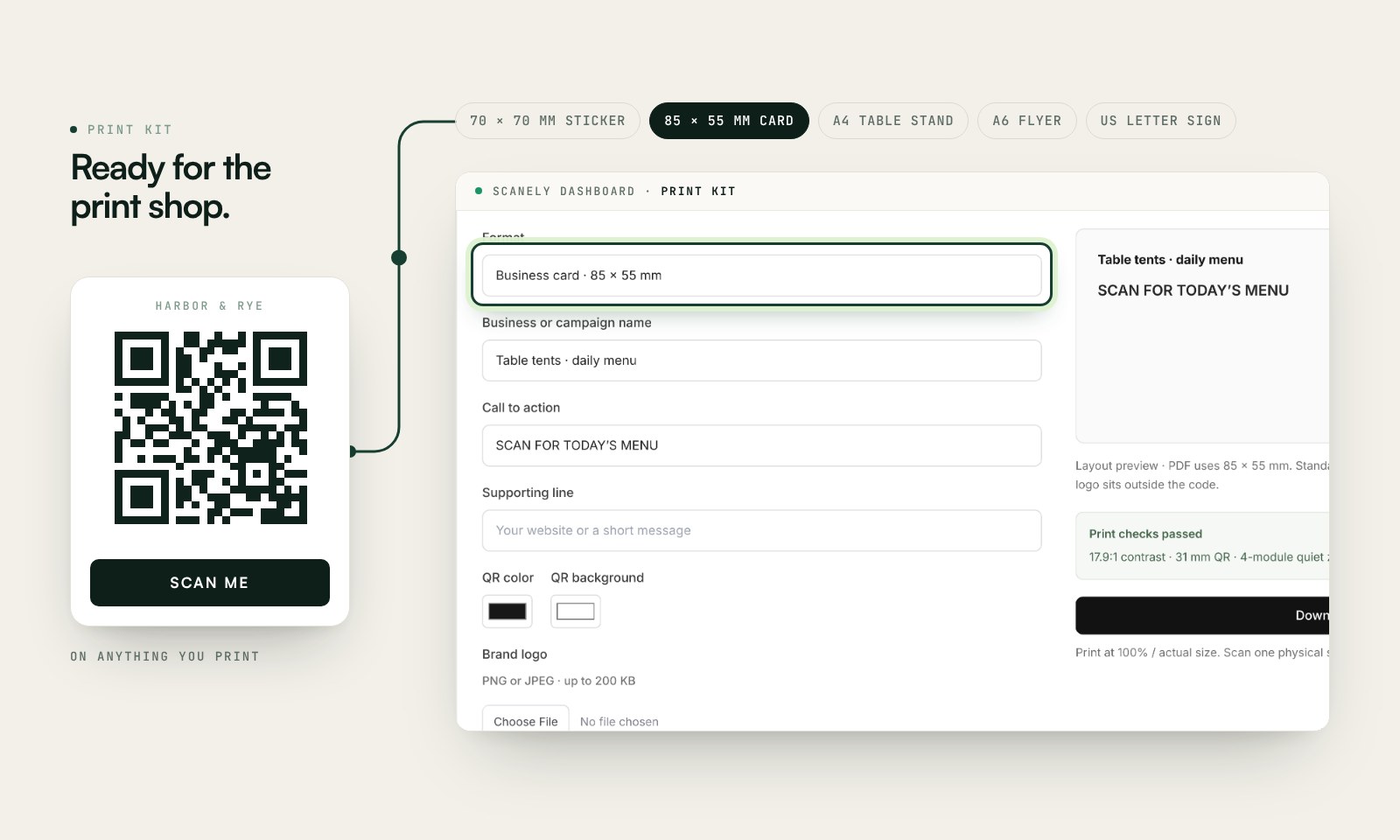
Suivre différents emplacements imprimés
Pour comparer un panneau au comptoir et une carte remise avec le ticket, créez dans votre compte des codes dynamiques distincts avec des tags de campagne, puis utilisez le Print kit du tableau de bord. Un nombre de scans montre une interaction avec un code ; il ne prouve ni un avis publié, ni une réponse à un formulaire, ni une commande.
Lisez la documentation du Print kit (en anglais) ou calculez une taille de QR code adaptée à la distance de lecture.
Vérifiez le scan avant l'impression
Scannez une épreuve imprimée du fichier statique et vérifiez la destination. Si vous créez un QR dynamique dans votre compte Scanely, le contrôle du premier scan sépare les tests des statistiques de campagne.
Le code temporaire sépare les tests de l'analytique de campagne. Ne l'imprimez pas. Téléchargez le QR final et testez-le avant de lancer le tirage.
Voir la vidéo : Test du premier scan
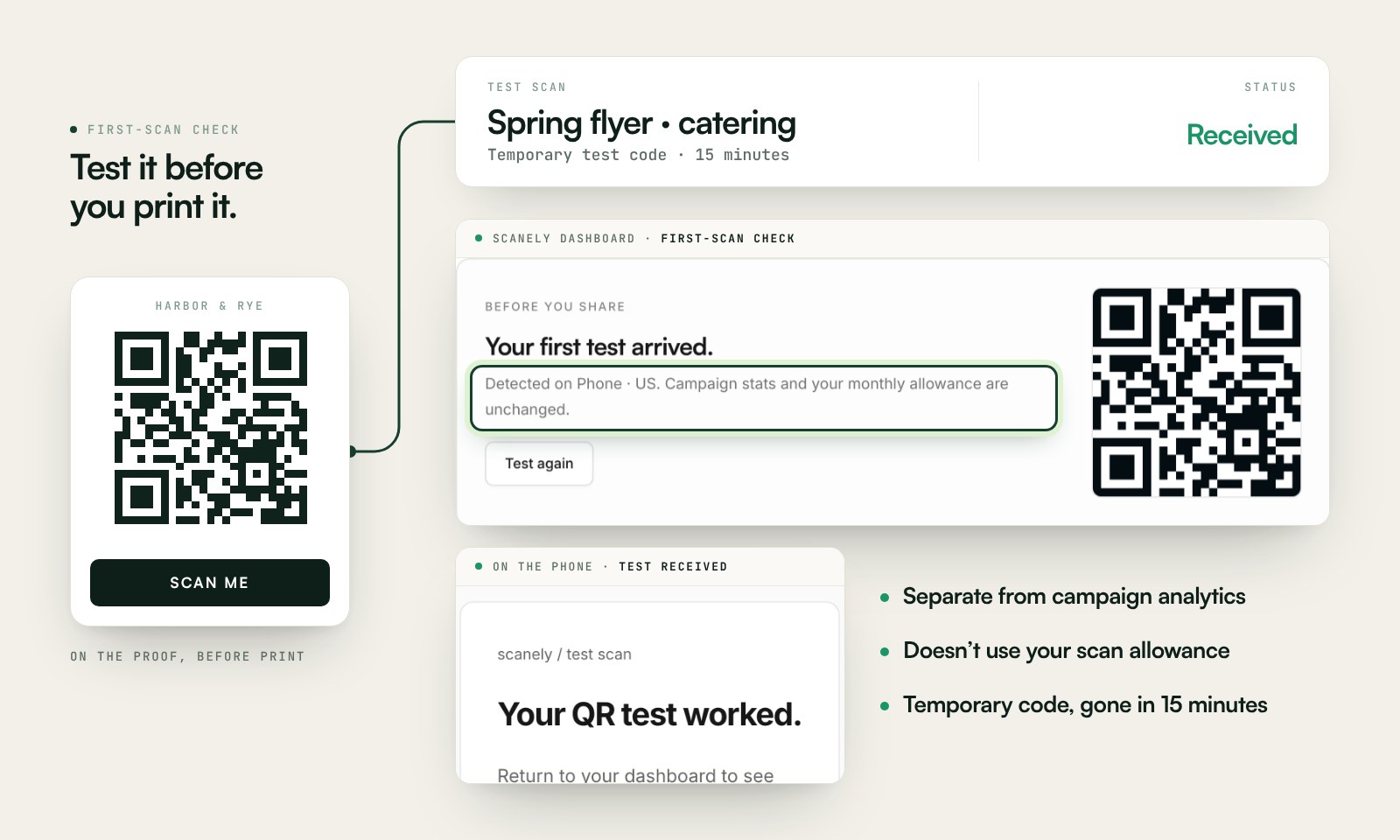
Questions avant l'impression
Ces modèles de QR code à imprimer sont-ils gratuits ?
Oui. Créez une carte d'avis, un panneau d'avis ou un chevalet de menu avec un QR code statique et téléchargez le PDF sans compte ni filigrane.
Quels formats de papier sont pris en charge ?
Carte de visite US (3,5 × 2 pouces), panneau et chevalet plié US Letter (8,5 × 11 pouces), plus un autocollant de 70 mm, une carte de 85 × 55 mm, un flyer A6 et un chevalet plié A4. Les cartes sont des pages individuelles, pas des planches de plusieurs cartes.
Quels réglages d'impression choisir ?
Choisissez la taille réelle ou 100 %, pas « Ajuster à la page ». Vérifiez que le papier correspond aux dimensions du PDF. Gardez la marge du QR code libre, scannez un exemplaire imprimé, puis lancez le tirage.
Puis-je utiliser ces mises en page avec un QR code suivi ?
Oui. Créez d'abord un QR code dynamique dans votre compte Scanely, puis ouvrez son Print kit dans le tableau de bord. Les mêmes formats y sont disponibles. Une impression statique gratuite depuis cette page ne compte pas les scans.