Kostenlos · Kein Konto nötig
QR-Code-Druckvorlagen
Eine Bewertungskarte für die Theke. Ein Feedback-Schild für den Empfang. Ein Speisekarten-Aufsteller für den Tisch. Link einfügen und ein druckfertiges PDF mitnehmen.
Für immer kostenlos. Ihre Codes laufen nie ab.Testen Sie den Link auf dem Handy und prüfen Sie, ob sich die richtige Seite öffnet.
Statischer Code: Scans laufen nicht über Scanely, daher ohne Scan-Limit.
Ihr QR-Code
Erzeugt in Ihrem Browser. Scanely lädt den Link für diesen statischen QR-Code nicht hoch.
Bereit für die Theke
Eine druckfertige Karte oder ein Schild.
Schreiben Sie eine kurze Einladung und laden Sie ein PDF in der exakten Druckgröße herunter. Ohne Konto und ohne Wasserzeichen.
Fügen Sie oben einen gültigen Link ein, um den Druck vorzubereiten.
Drucken Sie mit 100 % bzw. tatsächlicher Größe. Lassen Sie den Rand um den QR-Code frei und prüfen Sie ein gedrucktes Muster, bevor Sie die Auflage bestellen. Karten sind einzelne Seiten. Die Druckerei setzt sie auf den Bogen.
Scannen und Speisekarte ansehen
Unsere aktuelle Karte direkt auf Ihrem Handy.
Inhaltsvorschau. Das PDF verwendet das gewählte Layout, einschließlich Falzlinien.
Den Druck behalten. Den Link ändern.
Legen Sie ein Konto an, um einen bearbeitbaren QR-Code zu erstellen und Scans zu sehen. Link, Farben und Größe stehen im Editor bereit.
Ein dynamischer QR-Code ist ein neuer Code. Erstellen und laden Sie ihn vor dem Druck herunter. Dieser statische Download wird nicht nachträglich messbar.
Eine nützliche Einladung, nicht nur ein QR-Code
Sagen Sie den Leuten, was nach dem Scannen passiert. Jede Vorlage kombiniert Ihren QR-Code mit einer kurzen Handlungsaufforderung und, wenn Sie möchten, dem Namen Ihres Geschäfts. Der Download ist ein statischer Code, der Ihren Link direkt öffnet.
Das Layout passend zum Ort wählen
Geben Sie eine Bewertungskarte mit dem Kassenbon aus, stellen Sie ein Feedback-Schild an den Ausgang einer Veranstaltung oder falten Sie einen Speisekarten-Aufsteller für den Tisch. Starten Sie mit Ihrem Link zur Google-Bewertung, einem Feedback-Formular oder einer vorhandenen PDF-Speisekarte.
Lange URLs ergeben dichtere Codes. Fällt eine kleine Karte bei der Druckprüfung durch, wählen Sie ein größeres Format oder einen kürzeren Link Ihres Anbieters. Geprüft werden Kontrast, Modulgröße und der freie Rand. Testen Sie trotzdem immer das tatsächlich gedruckte Ergebnis.
Ideen für Platzierungen gibt es für Restaurants, Veranstaltungen und Verkaufstheken. Unsere Beispiele für QR-Handlungsaufforderungen helfen, die Formulierung auf das Ziel abzustimmen. Diese Seiten sind auf Englisch.
Folgen Sie vor einer Auflage dem Leitfaden zum Drucken von QR-Codes (auf Englisch) und prüfen Sie das QR-Bild. Testen Sie auch das echte Papier.
Das Format vor dem Druck prüfen
Im Print kit des Dashboards wählen Sie ein Druckformat, sehen die Vorschau und prüfen Kontrast, Modulgröße und freien Rand, bevor Sie das PDF herunterladen. Dieses kostenlose Tool erstellt einen statischen QR-Code. Das Video zeigt das Print kit für einen im Dashboard gespeicherten Code.
Video ansehen: Print kit
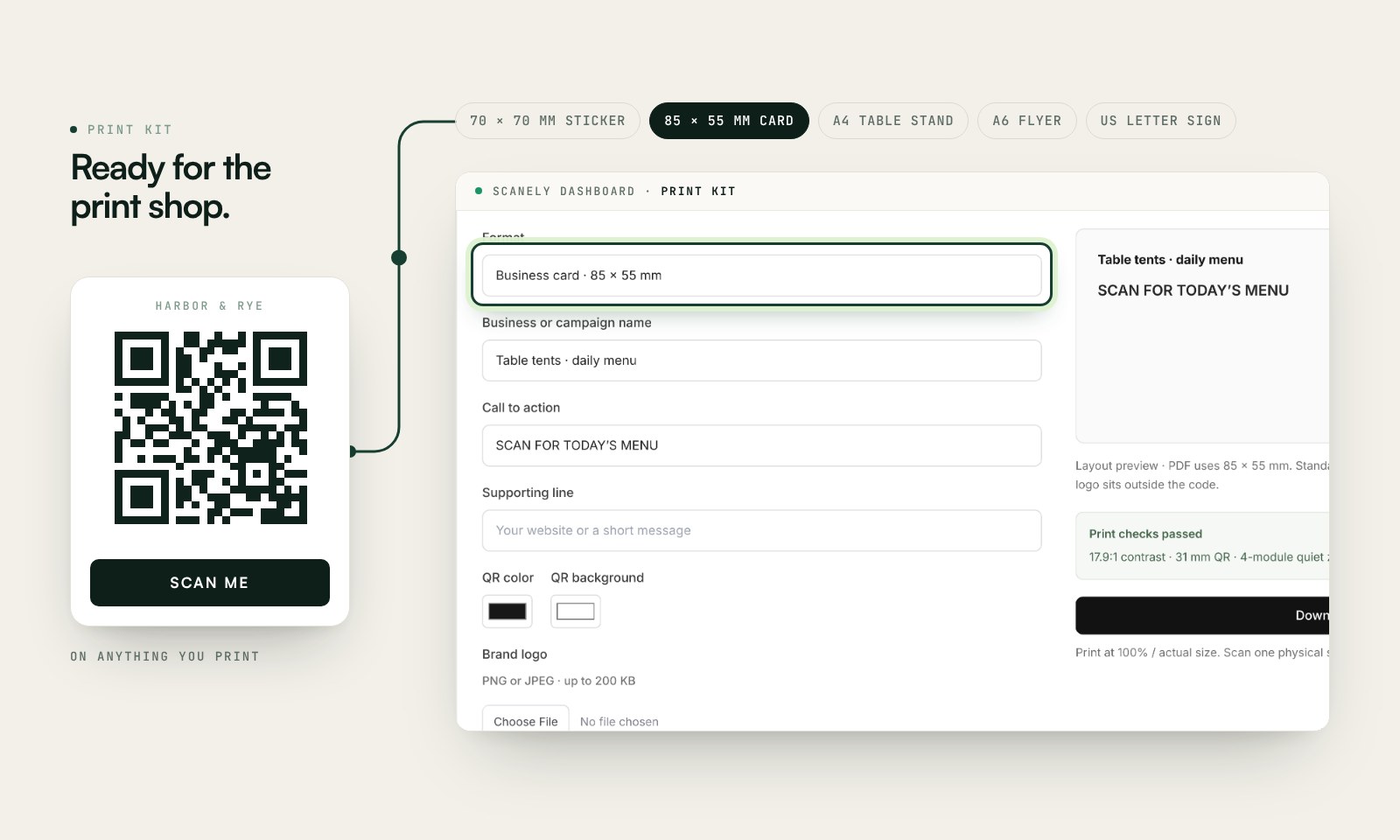
Verschiedene Druckorte messen
Um ein Schild an der Theke mit einer Karte zum Kassenbon zu vergleichen, erstellen Sie in Ihrem Konto getrennte dynamische Codes mit Kampagnen-Tags und nutzen dann das Print kit im Dashboard. Eine Scan-Zahl zeigt, dass jemand mit einem Code interagiert hat. Sie beweist weder eine abgegebene Bewertung noch eine Formularantwort noch eine Bestellung.
Lesen Sie die Dokumentation zum Print kit (auf Englisch) oder berechnen Sie die QR-Größe für den Betrachtungsabstand.
Vor dem Druck einmal scannen
Scannen Sie einen Ausdruck des statischen Downloads mit dem Handy und prüfen Sie das Ziel. Wenn Sie in Ihrem Scanely-Konto einen dynamischen Code anlegen, trennt die Erste-Scan-Prüfung die Tests von den Kampagnendaten.
Der temporäre Code hält Testdaten von der Kampagne fern. Drucken Sie ihn nicht. Laden Sie den endgültigen QR-Code herunter und prüfen Sie ihn vor der Auflage.
Video ansehen: Erst-Scan-Check
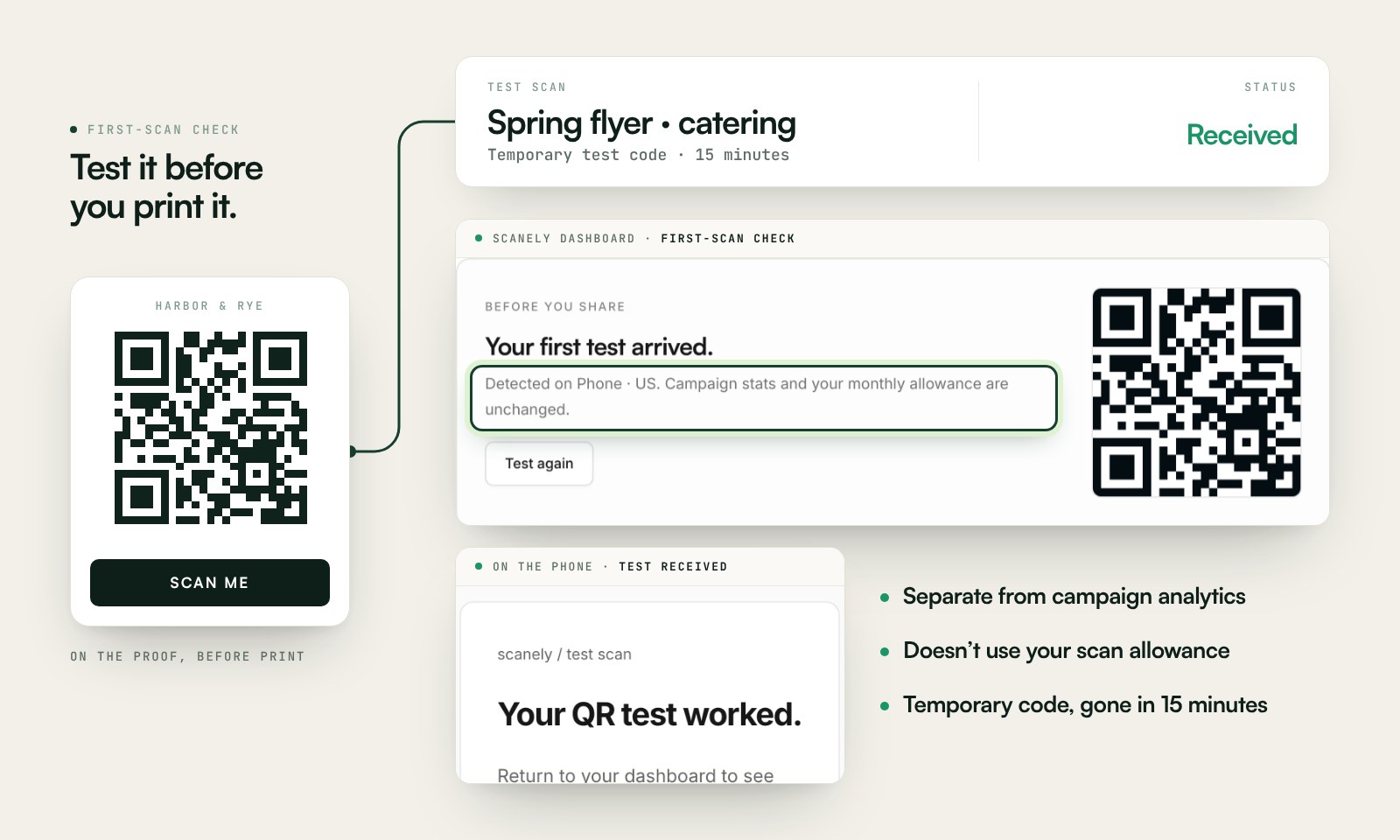
Fragen vor dem Druck
Sind diese QR-Druckvorlagen kostenlos?
Ja. Erstellen Sie eine Bewertungskarte, ein Feedback-Schild oder einen Speisekarten-Aufsteller mit statischem QR-Code und laden Sie das PDF ohne Konto und ohne Wasserzeichen herunter.
Welche Papierformate werden unterstützt?
US-Visitenkarte (3,5 × 2 Zoll), Schild und gefalteter Tischaufsteller in US Letter (8,5 × 11 Zoll), dazu ein Aufkleber mit 70 mm, eine Karte mit 85 × 55 mm, ein A6-Flyer und ein gefalteter A4-Tischaufsteller. Karten sind einzelne Seiten, keine Bögen mit mehreren Karten.
Welche Druckeinstellungen soll ich verwenden?
Wählen Sie „Tatsächliche Größe“ oder 100 %, nicht „An Seite anpassen“. Prüfen Sie, ob das Papier den Maßen des PDFs entspricht. Lassen Sie den Rand um den QR-Code frei, scannen Sie ein gedrucktes Muster und drucken Sie erst dann die Auflage.
Kann ich diese Layouts mit einem messbaren QR-Code verwenden?
Ja. Erstellen Sie zuerst einen dynamischen QR-Code in Ihrem Scanely-Konto und öffnen Sie dann sein Print kit im Dashboard. Dort gibt es dieselben Formate. Ein kostenloser statischer Druck von dieser Seite zählt keine Scans.