Gratuit · Sans compte
Carte de contact pour église avec QR code
Collez le lien que vos visiteurs doivent ouvrir, un formulaire de contact, votre page d'accueil Scanely ou votre page de don, et obtenez un QR code avec des cartes de contact recto verso, un encart pour le bulletin et une affiche « Scannez pour donner ». Les visiteurs se signalent depuis le banc sans stylo ; la version papier est au verso pour ceux qui la préfèrent.
Gratuit pour toujours. Vos codes n'expirent jamais.Votre formulaire de contact ou page d'accueil : le modèle Carte de contact de Scanely, un formulaire Planning Center, un formulaire Google, Breeze, Text In Church ou votre propre site.
Imprimé sur les cartes et sur l'affiche de don.
Code statique : les scans ne passent pas par Scanely, donc sans limite de scans.
Votre QR code
Généré dans votre navigateur. Scanely n'envoie pas le lien pour créer ce QR statique.
Pour le banc et la table d'accueil
Des cartes de contact recto verso, avec la version papier au verso.
Le recto invite à scanner ; le verso a des lignes pour le stylo. Téléchargez le PDF en cartes seules, dix par planche ou deux encarts par page.
Ajoutez un lien valide ci-dessus pour préparer vos cartes.
Imprimez à 100 % / taille réelle : la page 1 est le recto, la page 2 le verso. Testez une carte avant une série, ou choisissez un format de planche ci-dessus.
Recto
Bienvenue ! Nous sommes heureux de vous voir.
Scannez le code pour nous dire que vous êtes venu, demander une prière ou trouver un groupe.
Verso
Vous préférez le papier ? Remplissez et déposez dans la corbeille.
Nom
Téléphone
Je suis nouveau ici / demande de prière / je souhaite servir
Vos informations restent au secrétariat de l'église.
Aperçu du contenu. Le PDF utilise le format Carte de visite · 85 × 55 mm, une carte par page.
Pour le hall et la table des offrandes
Une affiche « Scannez pour donner » pour votre plateforme de don.
Collez le lien public de don et imprimez-le en affiche, chevalet de table, autocollant ou carte. Le don passe par votre plateforme ; Scanely n’en garde rien.
Tithe.ly, Pushpay, Givelify, Planning Center Giving, Vanco, Subsplash, EasyTithe, PayPal, Venmo, Cash App, Zeffy, Donorbox, HelloAsso ou une page de don sur votre site.
Collez votre lien de don pour préparer l'affiche.
Derrière la carte
Une page d'accueil avec le formulaire de contact intégré.
Pas encore de formulaire ? Le modèle Carte de contact de votre compte Scanely est une page d'accueil avec les horaires des offices, l'itinéraire, un bouton de don vers votre plateforme et un formulaire de contact. Chaque réponse arrive dans Leads et dans l'e-mail du secrétariat ; le code imprimé ne change pas quand vous modifiez la page.
- Le plan Free comprend trois codes dynamiques et dix réponses de formulaire par mois ; Starter coûte $9 par mois pour 50 codes.
- Un code dynamique peut pointer vers un nouveau formulaire ou une nouvelle plateforme de don après impression des cartes.
- Scanely n'est ni un logiciel de gestion d'église ni un prestataire de paiement : il héberge la page et transmet réponses et visiteurs.
Ce qu'un scan affiche
Contenu d'exemple : le modèle Carte de contact. Tableau de bord > Pages > Nouvelle page > Église et communauté.
Gardez l'imprimé. Changez le lien.
Créez un compte pour obtenir un QR modifiable et voir les scans. Le lien, les couleurs et la taille seront prêts dans l'éditeur.
Un QR dynamique est un nouveau code. Créez-le et téléchargez-le avant d'imprimer. Ce fichier statique ne deviendra pas mesurable.
Ce que fait une carte de contact
Une carte de contact est la carte du banc ou de la table d'accueil par laquelle un visiteur dit « j'étais là » : un nom, un e-mail ou un téléphone, et une ligne sur ce qu'il souhaite, une visite, une prière ou un groupe. La version QR fait la même chose depuis le téléphone. Le visiteur scanne le recto, remplit le formulaire et la réponse arrive au secrétariat avant que le café refroidisse. Le verso garde la version papier avec des lignes, parce qu'une carte qui ne fonctionne qu'avec un téléphone laisse certaines personnes de côté.
Cette page crée les fichiers. Scanely n'est pas un logiciel de gestion d'église et n'imprime pas de cartes : les réponses vont au formulaire que vous liez, et vous imprimez le PDF au secrétariat ou chez un imprimeur.
Où vont les réponses
Collez le lien du formulaire que vos visiteurs doivent ouvrir, pas la page d'administration où vous lisez les réponses. Scanely refuse les liens d'administration qu'il connaît, parce qu'un lien d'administration scanné montre au visiteur un écran de connexion.
- Page Carte de contact de Scanely : créez-la depuis Tableau de bord, Pages, Nouvelle page, Église et communauté. C'est une page d'accueil avec les horaires des offices, l'itinéraire, un bouton de don et le formulaire de contact ; les réponses arrivent dans Leads et dans l'e-mail du secrétariat.
- Planning Center : publiez un formulaire dans People et copiez son lien Church Center, de la forme votreeglise.churchcenter.com/people/forms/12345.
- Google Forms : ouvrez le formulaire, choisissez Envoyer et copiez le lien ; les liens forms.gle fonctionnent aussi.
- Breeze, Text In Church, votre site : copiez le lien public du formulaire ou de la page d'accueil. Tout lien https public est accepté.
Cartes, encarts et affiche de don
Le kit de cartes imprime une carte recto verso : le nom de l'église, un titre de bienvenue et une phrase à côté du code au recto ; un titre, trois champs lignés et des lignes libres pour une demande de prière au verso. Choisissez des cartes seules de 85 × 55 mm ou 3,5 × 2 po, dix par planche A4 avec repères de coupe ou une planche US Letter disposée pour Avery 5371 et les planches de cartes de visite compatibles, ou un encart de bulletin en A5 ou demi-Letter, deux par page avec une ligne de coupe pointillée. La page des versos est en miroir : imprimez en recto verso et retournez sur le bord long. Avery est une marque de son propriétaire ; Scanely n'est pas affilié à Avery.
L'affiche de don prend le lien public de votre plateforme, Tithe.ly, Pushpay, Givelify, Planning Center Giving, Vanco, Subsplash, EasyTithe, PayPal, Venmo, Cash App, Zeffy, Donorbox, HelloAsso ou une page de votre site, et imprime « Scannez pour donner » avec le code en affiche US Letter pour le hall, en chevalet de table plié pour la table des offrandes, en flyer A6, en autocollant de 70 × 70 mm pour la corbeille ou en carte pour le banc. Scanely n'est pas un prestataire de paiement et ne garde rien d'un don : le code ouvre votre page de don, et le don passe par votre plateforme, avec ses frais et ses reçus.
Garder le lien modifiable
Le code gratuit est statique : il contient le lien lui-même, et une affiche imprimée avec un lien Tithe.ly continue d'ouvrir Tithe.ly après votre passage à Pushpay. Si vous pouvez changer de plateforme ou de formulaire, ou voulez savoir si la carte du banc ou l'affiche du hall est scannée le plus, créez d'abord un QR dynamique dans votre compte Scanely et imprimez celui-là. Sa destination reste modifiable après impression et il compte les scans ; un scan n'est ni un don ni une réponse. Le plan Free comprend trois codes dynamiques et dix réponses de formulaire par mois ; Starter coûte $9 par mois pour 50 codes.
Une carte d'avis pour les visiteurs qui ont aimé l'office ? La carte d'avis Google imprime une carte recto verso pour le formulaire d'avis Google. Les modèles d'impression QR couvrent d'autres tailles d'affiche, le générateur de QR code pour événement met un office ou un concert dans l'agenda du visiteur, et vous pouvez vérifier le QR de votre image téléchargée avant d'imprimer.
Scanely est indépendant de Planning Center, Tithe.ly, Pushpay, Givelify, Vanco, Subsplash, EasyTithe, PayPal, Venmo, Cash App, Zeffy, Donorbox, HelloAsso, Breeze, Text In Church et Google. Leurs noms sont des marques de leurs propriétaires. Générer un code ne vérifie ni un formulaire ni une page de don.
Vérifiez le scan avant l'impression
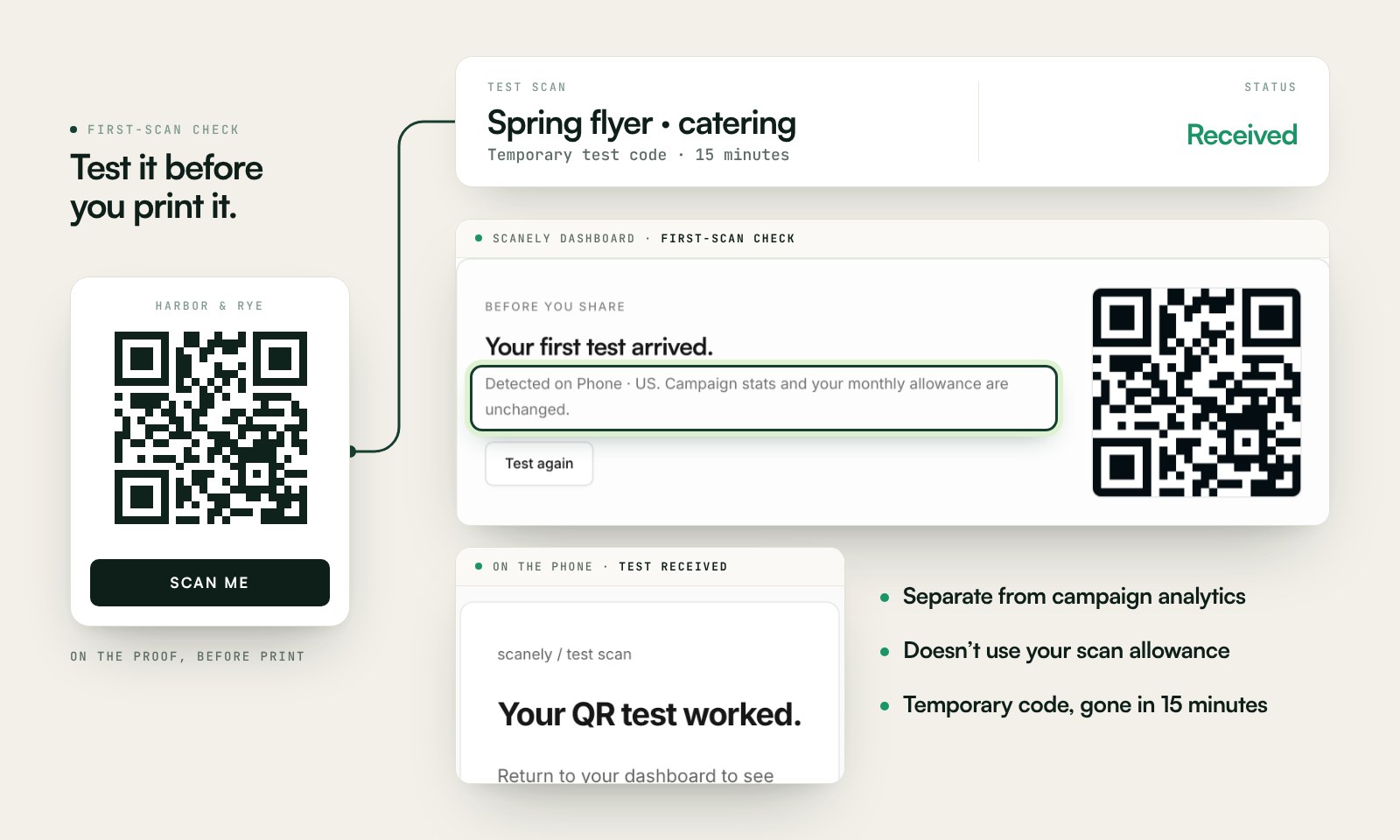
Scannez une épreuve imprimée du fichier statique et vérifiez la destination. Si vous créez un QR dynamique dans votre compte Scanely, le contrôle du premier scan sépare les tests des statistiques de campagne.
Le code temporaire sépare les tests de l'analytique de campagne. Ne l'imprimez pas. Téléchargez le QR final et testez-le avant de lancer le tirage.
Questions avant l'impression
Le créateur de cartes de contact est-il gratuit ?
Oui. Téléchargez le QR en PNG ou SVG, les cartes ou encarts recto verso en PDF et l'affiche de don en PDF. Sans compte, sans filigrane et sans limite de scans sur un code statique. Scanely n'imprime pas de cartes : vous imprimez le PDF au secrétariat ou chez un imprimeur.
Quel lien la carte doit-elle ouvrir ?
Le formulaire qu'un visiteur remplit : le modèle Carte de contact de votre compte Scanely, un formulaire Planning Center (Church Center), un formulaire Google, un formulaire Breeze ou Text In Church, ou une page de votre site. Tout lien https public fonctionne ; les liens d'administration que vous seul pouvez ouvrir sont refusés.
Où vont les réponses ?
Là où mène le lien. Avec la page Carte de contact de Scanely, chaque réponse arrive dans Leads de votre tableau de bord et dans l'e-mail du secrétariat que vous définissez, avec le nom, l'e-mail, le téléphone et le message du visiteur. Scanely n'est pas un logiciel de gestion d'église : il héberge la page et transmet les réponses.
L'affiche de don fonctionne-t-elle avec Tithe.ly, Pushpay ou Givelify ?
Oui. Collez le lien public de don de Tithe.ly, Pushpay, Givelify, Planning Center Giving, Vanco, Subsplash, EasyTithe, PayPal, Venmo, Cash App, Zeffy, Donorbox, HelloAsso ou de votre propre site. Scanely n'est pas un prestataire de paiement et ne garde rien d'un don : le code ouvre votre page de don et le don passe par votre plateforme.
Quels formats d'impression existent ?
Des cartes de 85 × 55 mm ou 3,5 × 2 po, seules ou dix par planche A4 ou US Letter (compatible Avery 5371), et des encarts de bulletin en A5 ou demi-Letter, deux par page. L'affiche de don s'imprime en affiche US Letter, chevalet de table plié, flyer A6, autocollant de 70 × 70 mm ou carte. Avery est une marque de son propriétaire.
Que se passe-t-il si nous changeons de plateforme de don ?
Un QR statique contient le lien lui-même : une affiche imprimée avec un lien Tithe.ly continue d'ouvrir Tithe.ly. Si vous pouvez changer, créez d'abord un QR dynamique dans votre compte Scanely et imprimez celui-là : sa destination reste modifiable après impression et il compte les scans. Le plan Free comprend trois codes dynamiques ; Starter coûte $9 par mois.
Est-ce réservé aux églises ?
Non. Une paroisse, une synagogue, une mosquée, un club sportif ou une association utilisent la même carte : chaque ligne de la carte et de la page est modifiable, si bien que « demande de prière » peut devenir « comment pouvons-nous vous aider ».