Kostenlos · Kein Konto nötig
Kontaktkarte für die Kirche mit QR-Code
Fügen Sie den Link ein, den Ihre Besucher öffnen sollen, ein Kontaktformular, Ihre Scanely-Willkommensseite oder Ihre Spendenseite, und erhalten Sie einen QR-Code mit zweiseitigen Kontaktkarten, einer Einlage für den Gemeindebrief und einem Schild „Scannen und spenden“. Besucher melden sich aus der Bank ohne Stift; die Papierversion steht auf der Rückseite für alle, die sie lieber haben.
Für immer kostenlos. Ihre Codes laufen nie ab.Ihr Kontaktformular oder Ihre Willkommensseite: die Scanely-Vorlage Kontaktkarte, ein Planning-Center-Formular, ein Google-Formular, Breeze, Text In Church oder Ihre eigene Website.
Steht auf den Karten und auf dem Spendenschild.
Statischer Code: Scans laufen nicht über Scanely, daher ohne Scan-Limit.
Ihr QR-Code
Erzeugt in Ihrem Browser. Scanely lädt den Link für diesen statischen QR-Code nicht hoch.
Für die Bank und den Willkommenstisch
Zweiseitige Kontaktkarten, mit der Papierversion auf der Rückseite.
Die Vorderseite lädt zum Scannen ein; die Rückseite hat Linien für den Stift. Laden Sie das PDF als einzelne Karten, zehn pro Bogen oder zwei Einlagen pro Seite herunter.
Fügen Sie oben einen gültigen Link ein, um Ihre Karten vorzubereiten.
Drucken Sie mit 100 % bzw. tatsächlicher Größe: Seite 1 ist die Vorderseite, Seite 2 die Rückseite. Testen Sie eine Karte vor einer Serie oder wählen Sie oben ein Bogenformat.
Vorderseite
Willkommen! Schön, dass Sie da sind.
Scannen Sie den Code, um uns Ihren Besuch mitzuteilen, um Gebet zu bitten oder eine Gruppe zu finden.
Rückseite
Lieber Papier? Ausfüllen und in den Korb legen.
Name
Telefon
Ich bin neu hier / Gebetsanliegen / Ich möchte mithelfen
Ihre Angaben bleiben im Gemeindebüro.
Vorschau des Inhalts. Das PDF nutzt das Format Visitenkarte · 85 × 55 mm, eine Karte pro Seite.
Für das Foyer und den Spendentisch
Ein Schild „Scannen und spenden“ für Ihre Spendenplattform.
Fügen Sie den öffentlichen Spendenlink ein und drucken Sie ihn als Schild, Tischaufsteller, Aufkleber oder Karte. Die Spende läuft über Ihre Plattform; Scanely behält nichts davon.
Tithe.ly, Pushpay, Givelify, Planning Center Giving, Vanco, Subsplash, EasyTithe, PayPal, Venmo, Cash App, Zeffy, Donorbox, betterplace oder eine Spendenseite auf Ihrer Website.
Fügen Sie Ihren Spendenlink ein, um das Schild vorzubereiten.
Hinter der Karte
Eine Willkommensseite mit eingebautem Kontaktformular.
Noch kein Formular? Die Vorlage Kontaktkarte in Ihrem Scanely-Konto ist eine Willkommensseite mit Gottesdienstzeiten, Anfahrt, einem Spenden-Button zu Ihrer Spendenplattform und einem Kontaktformular. Jede Antwort landet in den Leads und in der E-Mail des Büros; der gedruckte Code bleibt gleich, wenn Sie die Seite ändern.
- Der Free-Plan enthält drei dynamische Codes und zehn Formularantworten pro Monat; Starter kostet $9 pro Monat für 50 Codes.
- Ein dynamischer Code kann nach dem Druck auf ein neues Formular oder eine neue Spendenplattform zeigen.
- Scanely ist kein Gemeindeverwaltungssystem und kein Zahlungsdienstleister: Es hostet die Seite und leitet Antworten und Besucher weiter.
Was ein Scan zeigt
Beispielinhalt: die Vorlage Kontaktkarte. Dashboard > Seiten > Neue Seite > Kirche & Gemeinschaft.
Den Druck behalten. Den Link ändern.
Legen Sie ein Konto an, um einen bearbeitbaren QR-Code zu erstellen und Scans zu sehen. Link, Farben und Größe stehen im Editor bereit.
Ein dynamischer QR-Code ist ein neuer Code. Erstellen und laden Sie ihn vor dem Druck herunter. Dieser statische Download wird nicht nachträglich messbar.
Was eine Kontaktkarte tut
Eine Kontaktkarte ist die Karte in der Bank oder auf dem Willkommenstisch, mit der ein Besucher sagt „Ich war da“: ein Name, eine E-Mail oder eine Telefonnummer und eine Zeile dazu, was er sich wünscht, einen Besuch, Gebet oder eine Gruppe. Die QR-Version tut dasselbe vom Handy aus. Der Besucher scannt die Vorderseite, füllt das Formular aus, und die Antwort erreicht das Büro, bevor der Kaffee kalt ist. Die Rückseite behält die Papierversion mit Linien, denn eine Karte, die nur mit dem Handy funktioniert, lässt manche Menschen außen vor.
Diese Seite erstellt die Dateien. Scanely ist kein Gemeindeverwaltungssystem und druckt keine Karten: Die Antworten gehen an das Formular, das Sie verlinken, und Sie drucken das PDF im Büro oder in einer Druckerei.
Wohin die Antworten gehen
Fügen Sie den Link des Formulars ein, das Ihre Besucher öffnen sollen, nicht die Admin-Seite, auf der Sie die Antworten lesen. Scanely lehnt die Admin-Links ab, die es kennt, weil ein gescannter Admin-Link dem Besucher eine Anmeldemaske zeigt.
- Scanely-Seite Kontaktkarte: erstellen Sie sie unter Dashboard, Seiten, Neue Seite, Kirche & Gemeinschaft. Sie ist eine Willkommensseite mit Gottesdienstzeiten, Anfahrt, einem Spenden-Button und dem Kontaktformular; Antworten landen in den Leads und in der E-Mail des Büros.
- Planning Center: veröffentlichen Sie ein Formular in People und kopieren Sie den Church-Center-Link, der wie ihrekirche.churchcenter.com/people/forms/12345 aussieht.
- Google Formulare: öffnen Sie das Formular, wählen Sie Senden und kopieren Sie den Link; forms.gle-Links funktionieren auch.
- Breeze, Text In Church, Ihre Website: kopieren Sie den öffentlichen Link des Formulars oder der Willkommensseite. Jeder öffentliche https-Link wird akzeptiert.
Karten, Einlagen und das Spendenschild
Das Kartenset druckt eine zweiseitige Karte: Name der Kirche, eine Willkommensüberschrift und ein Satz neben dem Code auf der Vorderseite; eine Überschrift, drei Linienfelder und freie Linien für ein Gebetsanliegen auf der Rückseite. Wählen Sie einzelne Karten mit 85 × 55 mm oder 3,5 × 2 Zoll, zehn pro A4-Bogen mit Schnittmarken oder einen US-Letter-Bogen im Raster von Avery 5371 und kompatiblen Visitenkartenbogen, oder eine Einlage für den Gemeindebrief in A5 oder halbem Letter, zwei pro Seite mit gestrichelter Schnittlinie. Die Rückseite ist gespiegelt, also beidseitig drucken und an der langen Kante wenden. Avery ist eine Marke ihres Inhabers; Scanely ist nicht mit Avery verbunden.
Das Spendenschild nimmt den öffentlichen Link Ihrer Spendenplattform, Tithe.ly, Pushpay, Givelify, Planning Center Giving, Vanco, Subsplash, EasyTithe, PayPal, Venmo, Cash App, Zeffy, Donorbox, betterplace oder eine Seite auf Ihrer Website, und druckt „Scannen und spenden“ mit dem Code als US-Letter-Schild für das Foyer, als gefalteten Tischaufsteller für den Spendentisch, als A6-Flyer, als 70 × 70 mm Aufkleber für den Korb oder als Karte für die Bank. Scanely ist kein Zahlungsdienstleister und behält nichts von einer Spende: Der Code öffnet Ihre Spendenseite, und die Spende läuft über Ihre Plattform mit deren Gebühren und Quittungen.
Den Link änderbar halten
Der kostenlose Code ist statisch: Er enthält den Link selbst, und ein Schild mit einem Tithe.ly-Link öffnet weiter Tithe.ly, nachdem Sie zu Pushpay gewechselt sind. Wenn Sie Plattform oder Formular wechseln könnten oder wissen wollen, ob die Bankkarte oder das Foyerschild häufiger gescannt wird, erstellen Sie zuerst einen dynamischen QR in Ihrem Scanely-Konto und drucken Sie diesen. Sein Ziel bleibt nach dem Druck änderbar, und er zählt Scans; ein Scan ist keine Spende und keine Antwort. Der Free-Plan enthält drei dynamische Codes und zehn Formularantworten pro Monat; Starter kostet $9 pro Monat für 50 Codes.
Eine Bewertungskarte für Besucher, die den Gottesdienst geliebt haben? Die Google-Bewertungskarte druckt eine zweiseitige Karte für das Google-Bewertungsformular. Die QR-Druckvorlagen decken weitere Schildgrößen ab, der Termin-QR-Generator trägt einen Gottesdienst oder ein Konzert in den Kalender des Besuchers ein, und Sie können den QR in Ihrem heruntergeladenen Bild prüfen, bevor Sie drucken.
Scanely ist unabhängig von Planning Center, Tithe.ly, Pushpay, Givelify, Vanco, Subsplash, EasyTithe, PayPal, Venmo, Cash App, Zeffy, Donorbox, betterplace, Breeze, Text In Church und Google. Ihre Namen sind Marken ihrer Inhaber. Das Erzeugen eines Codes prüft weder ein Formular noch eine Spendenseite.
Vor dem Druck einmal scannen
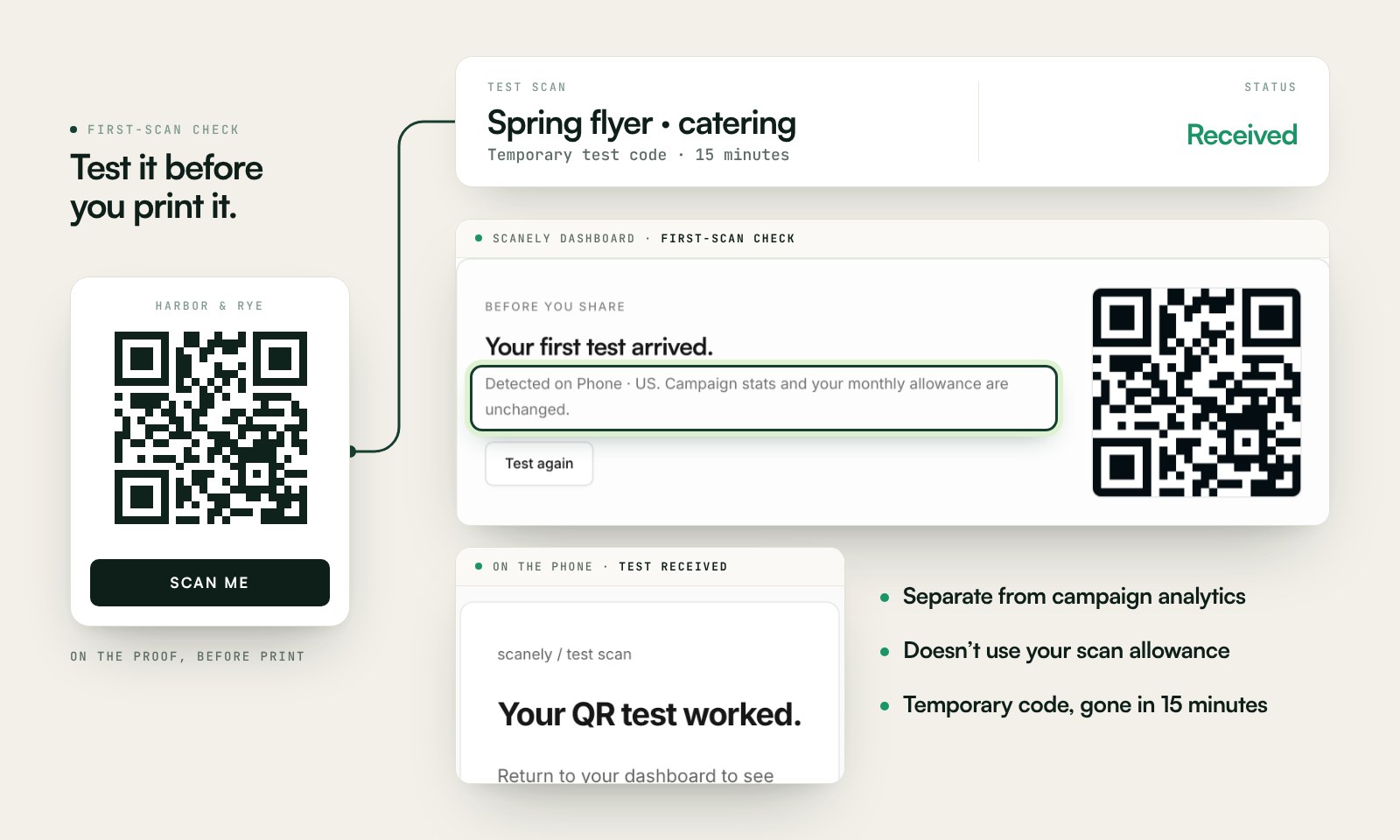
Scannen Sie einen Ausdruck des statischen Downloads mit dem Handy und prüfen Sie das Ziel. Wenn Sie in Ihrem Scanely-Konto einen dynamischen Code anlegen, trennt die Erste-Scan-Prüfung die Tests von den Kampagnendaten.
Der temporäre Code hält Testdaten von der Kampagne fern. Drucken Sie ihn nicht. Laden Sie den endgültigen QR-Code herunter und prüfen Sie ihn vor der Auflage.
Fragen vor dem Druck
Ist die Kontaktkarte kostenlos?
Ja. Laden Sie den QR als PNG oder SVG, die zweiseitigen Karten oder Einlagen als PDF und das Spendenschild als PDF herunter. Ohne Konto, ohne Wasserzeichen und ohne Scanlimit bei einem statischen Code. Scanely druckt keine Karten: Sie drucken das PDF im Büro oder in einer Druckerei.
Welchen Link soll die Karte öffnen?
Das Formular, das ein Besucher ausfüllt: die Vorlage Kontaktkarte aus Ihrem Scanely-Konto, ein Planning-Center-Formular (Church Center), ein Google-Formular, ein Breeze- oder Text-In-Church-Formular oder eine Seite auf Ihrer Website. Jeder öffentliche https-Link funktioniert; Admin-Links, die nur Sie öffnen können, werden abgelehnt.
Wohin gehen die Antworten?
Dorthin, was der Link öffnet. Mit der Scanely-Seite Kontaktkarte landet jede Antwort in den Leads Ihres Dashboards und in der E-Mail des Büros, die Sie festlegen, mit Name, E-Mail, Telefon und Nachricht des Besuchers. Scanely ist kein Gemeindeverwaltungssystem: Es hostet die Seite und leitet die Antworten weiter.
Kann das Spendenschild Tithe.ly, Pushpay oder Givelify nutzen?
Ja. Fügen Sie den öffentlichen Spendenlink von Tithe.ly, Pushpay, Givelify, Planning Center Giving, Vanco, Subsplash, EasyTithe, PayPal, Venmo, Cash App, Zeffy, Donorbox, betterplace oder Ihrer Website ein. Scanely ist kein Zahlungsdienstleister und behält nichts von einer Spende: Der Code öffnet Ihre Spendenseite, und die Spende läuft über Ihre Plattform.
Welche Druckformate gibt es?
Karten mit 85 × 55 mm oder 3,5 × 2 Zoll, einzeln oder zehn pro A4- oder US-Letter-Bogen (kompatibel mit Avery 5371), und Einlagen für den Gemeindebrief in A5 oder halbem Letter, zwei pro Seite. Das Spendenschild druckt als US-Letter-Schild, gefalteter Tischaufsteller, A6-Flyer, 70 × 70 mm Aufkleber oder Karte. Avery ist eine Marke ihres Inhabers.
Was passiert, wenn wir die Spendenplattform wechseln?
Ein statischer QR enthält den Link selbst, also öffnet ein Schild mit einem Tithe.ly-Link weiter Tithe.ly. Wenn Sie wechseln könnten, erstellen Sie zuerst einen dynamischen QR in Ihrem Scanely-Konto und drucken Sie diesen: Sein Ziel bleibt nach dem Druck änderbar, und er zählt Scans. Der Free-Plan enthält drei dynamische Codes; Starter kostet $9 pro Monat.
Ist das nur für Kirchen?
Nein. Eine Pfarrei, eine Synagoge, eine Moschee, ein Sportverein oder eine gemeinnützige Organisation nutzt dieselbe Karte: Jede Zeile auf der Karte und auf der Seite ist änderbar, sodass aus „Gebetsanliegen“ „Wie können wir helfen“ werden kann.