Za darmo · Bez konta
Kod QR do kuponu rabatowego
Wklej stronę ze swoją ofertą. Pobierz kod QR na ulotkę, paragon albo etykietę na półce. Gdy promocja się skończy, dynamiczny kod pozwoli zmienić, dokąd prowadzi wydruk.
Za darmo na zawsze. Twoje kody nigdy nie wygasają.Wklej stronę, która podaje rabat i datę końca. Kod taki jak RABAT20 pasuje do generatora kodów QR z tekstem.
Kod statyczny: skany nie przechodzą przez Scanely, więc nie ma limitu skanów.
Twój kod QR
Wygenerowane w przeglądarce. Scanely nie wysyła linku, żeby utworzyć ten statyczny kod.
Zostaw druk. Zmień link.
Załóż konto, aby utworzyć edytowalny kod QR i zobaczyć liczbę skanów. Link, kolory i rozmiar będą gotowe w kreatorze.
Dynamiczny kod QR to nowy kod. Utwórz go i pobierz przed drukiem. Ten statyczny plik nie stanie się mierzalny.
Kupon, z którego da się skorzystać
Dobry kod QR do kuponu otwiera stronę, a nie zagadkowy ciąg znaków. Na tej stronie podaj rabat, produkty, których dotyczy, i datę końca. Na wydruku wystarczy jedna linijka: „Zeskanuj i odbierz 10% zniżki”. Kod, który pokazuje tylko RABAT20, to kod QR z tekstem. Użyj go, gdy kasjer musi zobaczyć znaki, a Ty nie zamierzasz ich zmieniać.
Promocja z karty może być na tej samej stronie, na którą prowadzi kod QR do menu. Jeśli kod na paragonie ma otworzyć Wiadomości, żeby klient zapisał się na oferty SMS, użyj generatora kodów QR SMS. Kody na opakowaniach i półkach opisuje strona kody QR w handlu.
Utwórz stronę kuponu w Scanely Pages
Scanely nie ma osobnego szablonu kuponu. Najbliżej jest szablon Oferta, „Mała przyjemność”: promocja, rabat, linijka o czasie trwania i formularz na imię i e-mail. Przykład mówi o 20% zniżki i „Valid through Sunday”. Zastąp to własną ofertą i prawdziwą datą końca. Scanely hostuje stronę, więc kod QR otworzy ją nawet bez Twojej witryny. Odpowiedzi z formularza trafiają do Leads. Gdy później zmienisz ofertę, dynamiczny kod zachowa ten sam wydruk.
Data końca jest na tej stronie. Ten obraz QR nie wyłączy się sam w wybranym dniu. Gdy promocja się skończy, zmień stronę albo skieruj kod na krótką informację, że oferta minęła.
Jak zrobić kod QR do kuponu
- Opisz ofertę. Umieść na stronie rabat, to, czego dotyczy, i datę końca. Jeśli nie masz jeszcze strony, zacznij od szablonu Oferta w Scanely.
- Wklej link do strony. Wklej adres tej strony. Sam kod, taki jak RABAT20, pasuje do generatora kodów QR z tekstem.
- Pobierz i opisz wydruk. Pobierz PNG lub SVG. Na ulotce napisz, co daje skan, a potem zeskanuj próbny wydruk. Dynamiczny kod Scanely pozwala zmienić ofertę po druku.
Utwórz stronę kuponu z szablonu Oferta. Po rejestracji Scanely otworzy „Mała przyjemność”, a Ty podmienisz przykładowy rabat i datę końca.
Oferty się kończą. Statyczne wydruki nie.
Ten plik zawsze otwiera ten sam adres. Jeśli zostawisz stronę po wyprzedaży, wydruk dalej ją promuje. Jeśli ją zdejmiesz, kod otworzy błąd. Dynamiczny kod QR zachowuje wydrukowany obraz i pozwala podmienić cel: najpierw oferta tego tygodnia, potem strona z podziękowaniem, potem kolejna promocja. Free obejmuje 3 dynamiczne kody i 1000 skanów miesięcznie. Po przekroczeniu limitu kody dalej przekierowują. Starter kosztuje 9 $ miesięcznie za 50 kodów i 100 000 skanów.
Plany znajdziesz w cenniku. Rozmiar kodu dobierzesz w kalkulatorze rozmiaru kodu QR, a na blogu przeczytasz, jak napisać linijkę obok kodu QR.
Sprawdź skan przed drukiem
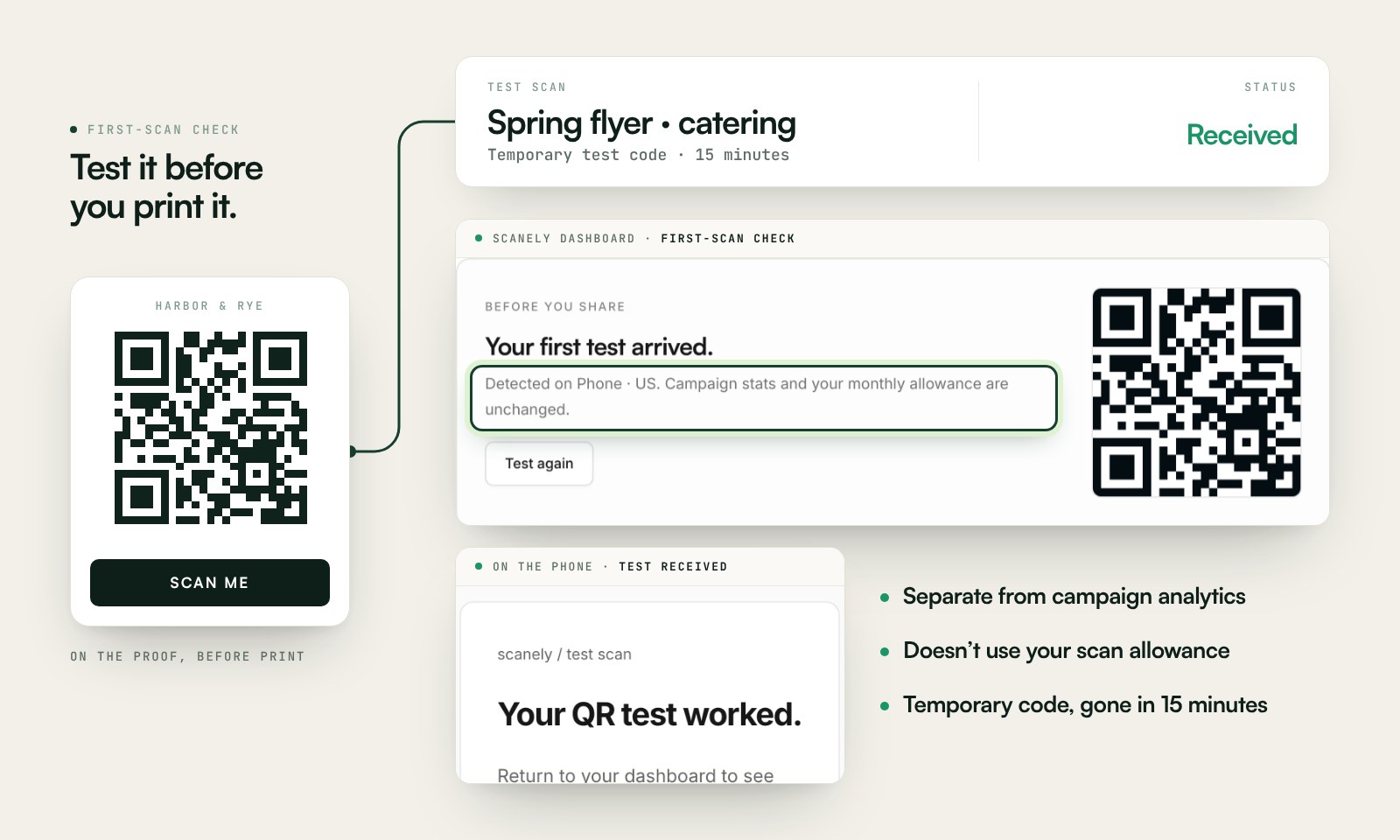
Zeskanuj telefonem wydrukowaną próbkę i sprawdź adres. Jeśli utworzysz dynamiczny kod na koncie Scanely, kontrola pierwszego skanu oddziela testy od statystyk kampanii.
Tymczasowy kod oddziela testy od analityki kampanii. Nie drukuj go. Pobierz finalny kod i sprawdź go przed zamówieniem nakładu.
Pytania przed drukiem
Co powinien otwierać kod QR do kuponu?
Stronę, która opisuje ofertę: rabat, czego dotyczy i kiedy się kończy. Wklej adres tej strony. Sam kod, taki jak RABAT20, to tekst, a nie link. Taki kod wyświetli generator kodów QR z tekstem. Kod z tego generatora otwiera stronę.
Czy wyłączę ofertę, gdy ulotki są już wydrukowane?
Statyczny kod QR zachowuje zakodowany adres. Dopóki strona działa, oferta też jest dostępna. Dynamiczny kod Scanely pozwala skierować ten sam wydruk na nową stronę albo na krótką informację „oferta zakończona”, bez dodruku. Free obejmuje 3 dynamiczne kody, które cały czas przekierowują.
Czy zobaczę, ile osób zeskanowało kupon?
Nie przy statycznym pliku z tej strony. Dynamiczny kod zapisuje skany razem z miastem, urządzeniem, przeglądarką i godziną, w ramach limitu planu. W planie Free te szczegóły obejmują pierwsze 1000 skanów w miesiącu.
Czy ten generator kodów QR do kuponów jest darmowy?
Tak. Pobranie PNG i SVG nie wymaga konta i nie dodaje znaku wodnego. Strona z ofertą jest Twoja. Scanely jej nie hostuje, chyba że zbudujesz ją w Scanely.
Gdzie umieścić kod na wydruku?
Obok krótkiej linijki, która mówi, co daje skan, np. „Zeskanuj i odbierz 10% zniżki”. Rozmiar do odległości dobierzesz w kalkulatorze rozmiaru kodu QR. Przed drukiem nakładu zeskanuj próbny wydruk.
Czy kod QR może wygasnąć w dniu końca oferty?
Nie. Obraz nie przechowuje daty końca, więc skaner nie ma jak jej wyegzekwować. Datę podaj na stronie z ofertą. Gdy minie, zmień tę stronę albo skieruj dynamiczny kod Scanely na krótką informację „oferta zakończona”. Datę pilnuje strona, a nie kod.
Czy jeden kod obsłuży więcej niż jedną ofertę?
Statyczny kod otwiera jeden adres. Dynamiczny kod zaktualizujesz, gdy zmieni się promocja. Testy A/B, czyli dwa cele pod jednym wydrukowanym kodem, są w planach Pro, Business i w każdym planie Lifetime.