Kostenlos · Kein Konto nötig
Gutschein-QR-Code erstellen
Fügen Sie die Seite mit Ihrem Angebot ein. Laden Sie einen QR-Code für Flyer, Kassenbon oder Regaletikett herunter. Endet die Aktion, ändern Sie mit einem dynamischen Code, wohin der Druck führt.
Für immer kostenlos. Ihre Codes laufen nie ab.Fügen Sie die Seite ein, die Rabatt und Enddatum nennt. Ein Code wie RABATT20 gehört in den Text-QR-Code-Generator.
Statischer Code: Scans laufen nicht über Scanely, daher ohne Scan-Limit.
Ihr QR-Code
Erzeugt in Ihrem Browser. Scanely lädt den Link für diesen statischen QR-Code nicht hoch.
Den Druck behalten. Den Link ändern.
Legen Sie ein Konto an, um einen bearbeitbaren QR-Code zu erstellen und Scans zu sehen. Link, Farben und Größe stehen im Editor bereit.
Ein dynamischer QR-Code ist ein neuer Code. Erstellen und laden Sie ihn vor dem Druck herunter. Dieser statische Download wird nicht nachträglich messbar.
Ein Gutschein, den Kunden wirklich einlösen können
Ein nützlicher Gutschein-QR-Code öffnet eine Seite, keine rätselhafte Zeichenfolge. Schreiben Sie den Rabatt, die betroffenen Produkte und das Enddatum auf diese Seite. Auf dem Druck reicht eine Zeile: „Scannen für 10 % Rabatt“. Ein Code, der nur RABATT20 anzeigt, ist ein Text-QR-Code. Nutzen Sie ihn, wenn die Kasse die Zeichen sehen muss und Sie sie nicht ändern werden.
Ein Tagesangebot kann auf derselben Website stehen wie Ihre Speisekarte mit dem Speisekarten-QR-Code. Soll ein Code auf dem Kassenbon die Nachrichten-App für eine Anmeldung per SMS öffnen, nutzen Sie den SMS-QR-Code-Generator. Codes auf Verpackungen und Regalen behandelt die Seite QR-Codes im Einzelhandel.
Eine Gutscheinseite in Scanely Pages erstellen
Scanely hat keine eigene Gutscheinvorlage. Am nächsten kommt die Vorlage Angebot, „Eine kleine Freude“: eine Aktion, der Rabatt, eine Zeile zur Laufzeit und ein Formular für Name und E-Mail. Das Beispiel nennt 20 % Rabatt und „Valid through Sunday“. Ersetzen Sie das durch Ihr eigenes Angebot und das echte Enddatum. Scanely hostet die Seite, der QR-Code öffnet sie also auch ohne eigene Website. Antworten aus dem Formular landen unter Leads. Ändern Sie das Angebot später, bleibt der Druck mit einem dynamischen Code derselbe.
Das Enddatum steht auf dieser Seite. Dieses QR-Bild kann sich nicht an einem Kalenderdatum selbst abschalten. Endet die Aktion, ändern Sie die Seite oder leiten den Code auf einen kurzen Hinweis um, dass das Angebot vorbei ist.
So erstellen Sie einen Gutschein-QR-Code
- Angebot festlegen. Schreiben Sie Rabatt, Geltungsbereich und Enddatum auf eine Seite. Haben Sie noch keine Seite, starten Sie mit der Scanely-Vorlage Angebot.
- Seitenlink einfügen. Fügen Sie die Adresse dieser Seite ein. Ein reiner Code wie RABATT20 gehört in den Text-QR-Code-Generator.
- Herunterladen und den Druck beschriften. Laden Sie PNG oder SVG herunter. Schreiben Sie auf den Flyer, was der Scan bringt, und scannen Sie dann einen Probedruck. Mit einem dynamischen Scanely-Code ändern Sie das Angebot auch nach dem Druck.
Gutscheinseite aus der Vorlage Angebot erstellen. Nach der Registrierung öffnet Scanely „Eine kleine Freude“, damit Sie Beispielrabatt und Enddatum ersetzen können.
Angebote enden. Statische Drucke nicht.
Dieser Download öffnet immer dieselbe Adresse. Bleibt die Seite nach der Aktion online, wirbt der Druck weiter dafür. Nehmen Sie die Seite offline, öffnet der Code eine Fehlerseite. Ein dynamischer QR-Code behält das gedruckte Bild, und Sie tauschen das Ziel: erst das Angebot dieser Woche, dann eine Dankeseite, dann die nächste Aktion. Free umfasst 3 dynamische Codes und 1.000 Scans im Monat. Die Codes leiten auch nach dem Kontingent weiter. Starter kostet 9 $ im Monat für 50 Codes und 100.000 Scans.
Die Pläne finden Sie unter Preise. Die passende Größe liefert der QR-Code-Größenrechner, und hier lesen Sie, wie Sie die Zeile neben einem QR-Code formulieren.
Vor dem Druck einmal scannen
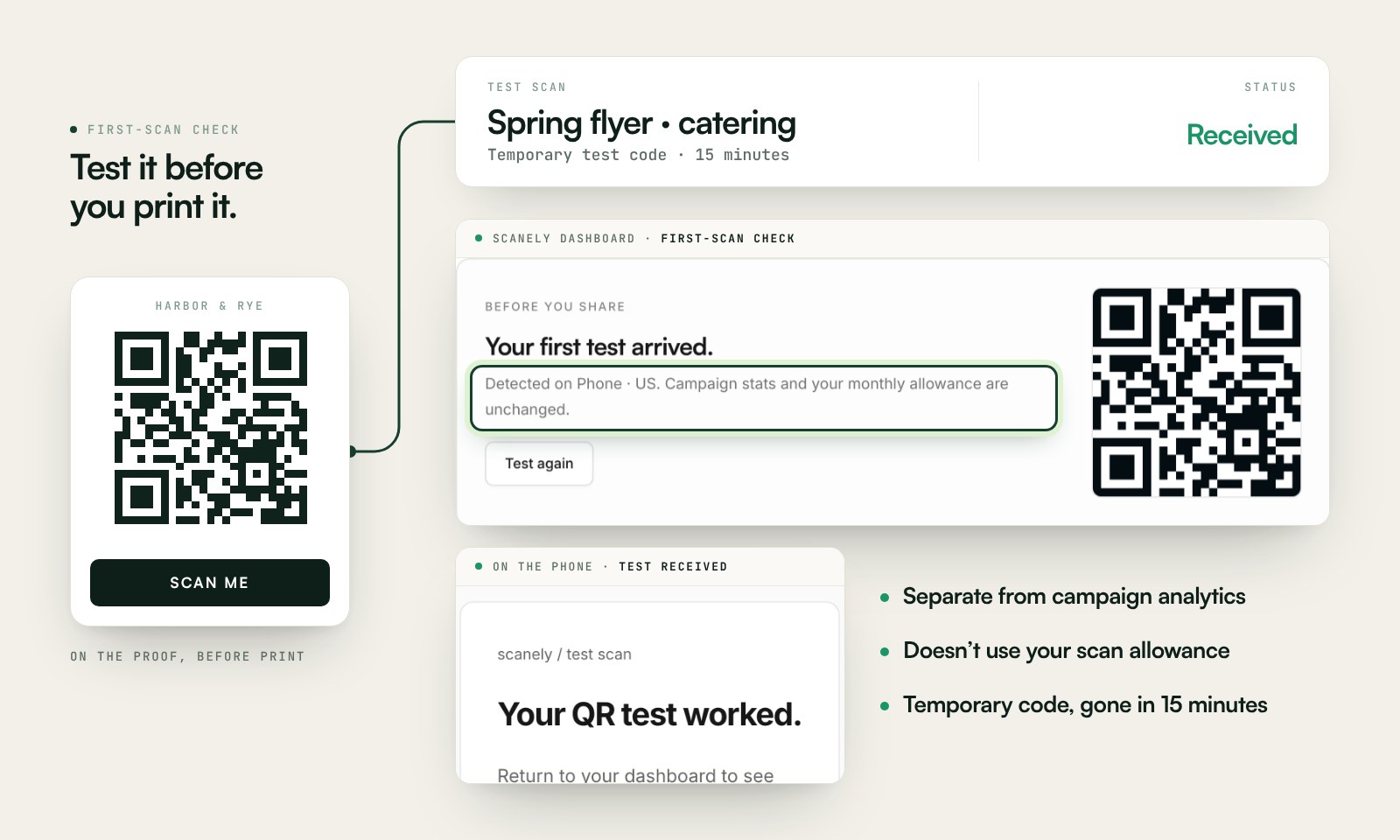
Scannen Sie einen Ausdruck des statischen Downloads mit dem Handy und prüfen Sie das Ziel. Wenn Sie in Ihrem Scanely-Konto einen dynamischen Code anlegen, trennt die Erste-Scan-Prüfung die Tests von den Kampagnendaten.
Der temporäre Code hält Testdaten von der Kampagne fern. Drucken Sie ihn nicht. Laden Sie den endgültigen QR-Code herunter und prüfen Sie ihn vor der Auflage.
Fragen vor dem Druck
Was sollte ein Gutschein-QR-Code öffnen?
Eine Seite, die das Angebot nennt: den Rabatt, wofür er gilt und wann er endet. Fügen Sie die Adresse dieser Seite ein. Ein reiner Code wie RABATT20 ist Text, kein Link. Einen solchen Code zeigt der Text-QR-Code-Generator an. Der QR-Code auf dieser Seite öffnet eine Webseite.
Kann ich das Angebot abschalten, wenn die Flyer schon gedruckt sind?
Ein statischer QR-Code behält die Adresse, die Sie codiert haben. Bleibt die Seite online, bleibt auch das Angebot online. Mit einem dynamischen Scanely-Code leiten Sie denselben Druck ohne Nachdruck auf eine neue Seite oder auf einen kurzen Hinweis „Angebot beendet“ um. Free umfasst 3 dynamische Codes, die dauerhaft weiterleiten.
Sehe ich, wie viele Leute den Gutschein gescannt haben?
Nicht mit dem statischen Download dieser Seite. Ein dynamischer Code erfasst Scans mit Stadt, Gerät, Browser und Uhrzeit, im Rahmen des Kontingents Ihres Plans. Im Free-Plan enthalten die ersten 1.000 Scans pro Monat diese Details.
Ist dieser Gutschein-QR-Code-Generator kostenlos?
Ja. PNG- und SVG-Downloads brauchen kein Konto und haben kein Wasserzeichen. Die Angebotsseite gehört Ihnen. Scanely hostet sie nicht, es sei denn, Sie erstellen die Seite in Scanely.
Wo sollte der Code auf dem Druckstück stehen?
Neben einer kurzen Zeile, die sagt, was der Scan bringt, etwa „Scannen für 10 % Rabatt“. Die Größe für den Leseabstand liefert der QR-Code-Größenrechner. Scannen Sie vor dem Auflagendruck einen Probedruck.
Kann der QR-Code am Enddatum des Angebots ablaufen?
Nein. Das Bild speichert kein Enddatum, also kann auch kein Scanner eines durchsetzen. Schreiben Sie das Datum auf die Angebotsseite. Ist es vorbei, ändern Sie diese Seite oder leiten einen dynamischen Scanely-Code auf einen kurzen Hinweis „Angebot beendet“ um. Das Datum gilt auf der Seite, nicht im Code.
Kann ein Code mehr als ein Angebot abdecken?
Ein statischer Code öffnet eine einzige Adresse. Einen dynamischen Code aktualisieren Sie, wenn sich die Aktion ändert. A/B-Tests, also zwei Ziele hinter einem gedruckten Code, gibt es in Pro, Business und jedem Lifetime-Plan.