Gratuit · Sans compte
Générateur de QR code Discord
Collez un lien d'invitation discord.gg. Téléchargez un QR code pour une affiche, un flyer, un overlay de stream ou un badge de conférence. Les invitations peuvent expirer, et l'outil vous dit quoi faire.
Gratuit pour toujours. Vos codes n'expirent jamais.Dans Discord, ouvrez le serveur, choisissez Inviter des personnes, réglez l'expiration sur Jamais si l'impression doit durer, et copiez le lien.
Code statique : les scans ne passent pas par Scanely, donc sans limite de scans.
Votre QR code
Généré dans votre navigateur. Scanely n'envoie pas le lien pour créer ce QR statique.
Gardez l'imprimé. Changez le lien.
Créez un compte pour obtenir un QR modifiable et voir les scans. Le lien, les couleurs et la taille seront prêts dans l'éditeur.
Un QR dynamique est un nouveau code. Créez-le et téléchargez-le avant d'imprimer. Ce fichier statique ne deviendra pas mesurable.
Les invitations expirent, pas les affiches
Une invitation Discord a une expiration (7 jours par défaut) et un nombre d'utilisations facultatif. Les deux se règlent à la création, sous Modifier le lien d'invitation. Un QR code imprimé ne peut pas être modifié : une invitation qui expire emporte donc l'affiche avec elle. Pour tout ce que vous imprimez, réglez Expire après sur Jamais, ou imprimez un code dynamique : l'invitation peut alors être changée dans le tableau de bord et le code imprimé continue de fonctionner. Les liens personnalisés (discord.gg/yourname) sont l'exception : ils restent valides tant que le serveur garde l'URL personnalisée.
Ce que l'outil accepte
- Invitation.
discord.gg/code,discord.com/invite/codeoudiscordapp.com/invite/code, normalisés endiscord.gg/code. - Page de découverte du serveur.
discord.com/servers/…pour un serveur public listé dans Découverte. - Lien de salon.
discord.com/channels/…est accepté avec un avertissement, car il ne s'ouvre que pour les membres existants.
Les pages de connexion, la page de téléchargement de l'application et les liens de message sont refusés. La vérification porte sur le format de l'adresse ; elle ne peut pas voir si l'invitation est encore valide.
Où un QR code Discord fonctionne
- Overlay de stream et description de vidéo. Les spectateurs scannent l'écran avec un téléphone.
- Affiches dans une LAN party, un club ou une boutique de jeux. Le code avec le nom du serveur et ce qu'on y trouve.
- Badges et diapositives de conférence. Le serveur de la communauté d'une intervention ou d'un produit.
- Emballages. Jeux de société et merchandising livrés avec une communauté.
Comment créer un QR code Discord
- Créez l'invitation. Ouvrez le serveur, choisissez Inviter des personnes, puis Modifier le lien d'invitation, et réglez Expire après sur Jamais pour tout ce qui est imprimé.
- Collez-la ici. L'outil vérifie qu'il s'agit d'un lien discord.gg ou discord.com/invite et montre ce que le code ouvrira.
- Téléchargez et testez. Téléchargez le PNG ou le SVG, imprimez une épreuve et scannez-la depuis un compte qui n'est pas dans le serveur.
Un code statique reste bloqué sur une invitation
Ce téléchargement contient l'invitation elle-même et ne peut être ni modifié ni compté. Pour une impression qui doit survivre à une invitation, créez d'abord un QR code dynamique : quand l'invitation change, collez la nouvelle dans le tableau de bord et chaque copie imprimée la suit. Free inclut 3 codes dynamiques et 1 000 scans par mois.
Voir les tarifs. Un groupe Telegram utilise le générateur de QR code Telegram, une chaîne YouTube le générateur de QR code YouTube et un événement avec inscription le générateur de QR code d'événement.
Scanely est indépendant de Discord.
Vérifiez le scan avant l'impression
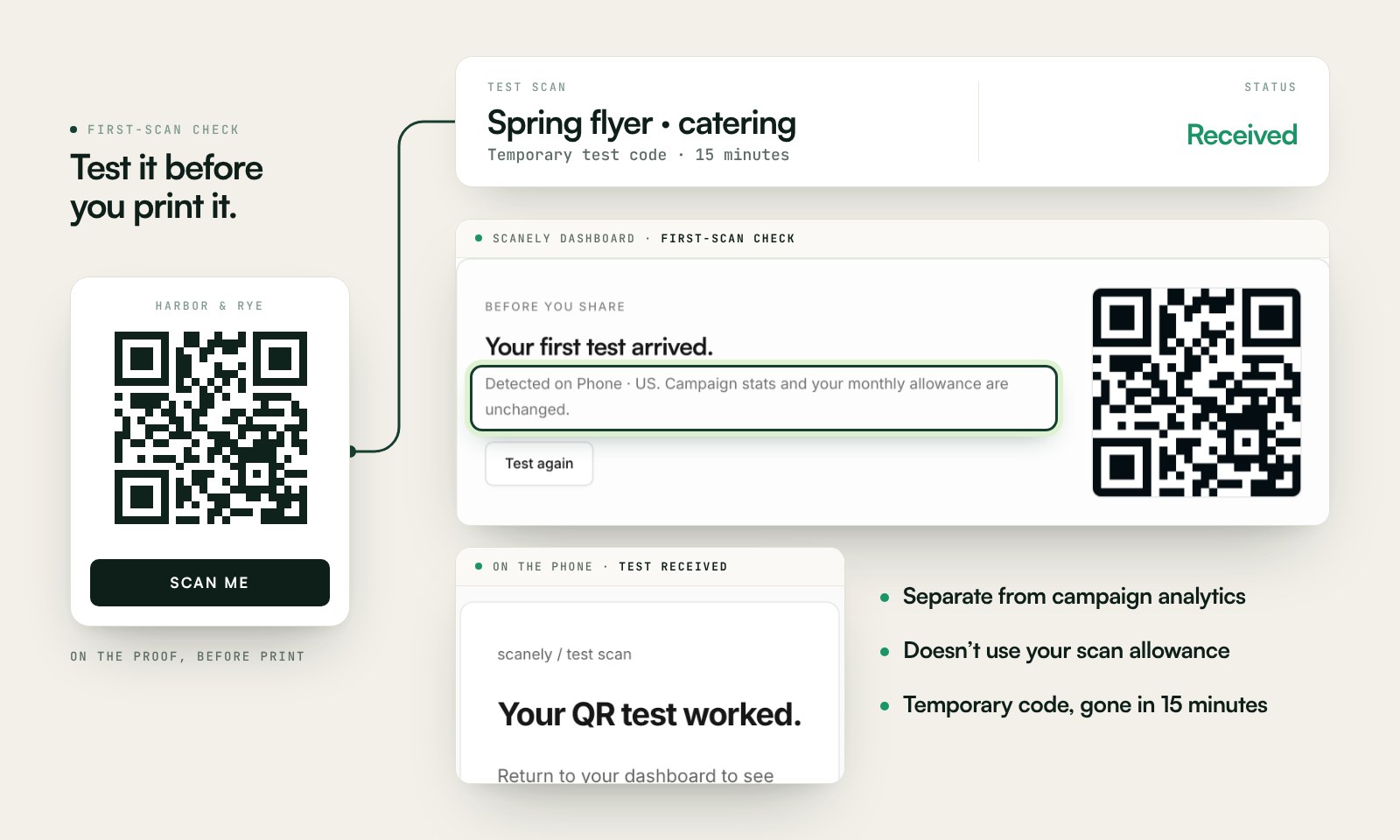
Scannez une épreuve imprimée du fichier statique et vérifiez la destination. Si vous créez un QR dynamique dans votre compte Scanely, le contrôle du premier scan sépare les tests des statistiques de campagne.
Le code temporaire sépare les tests de l'analytique de campagne. Ne l'imprimez pas. Téléchargez le QR final et testez-le avant de lancer le tirage.
Questions avant l'impression
Ce générateur de QR code Discord est-il gratuit ?
Oui. Le PNG et le SVG sont gratuits, sans compte, filigrane ni limite de scans de la part de Scanely. Le fichier statique n'est pas compté ; un code dynamique Scanely compte les scans et peut changer l'invitation plus tard.
Mon invitation expire dans 7 jours. Que devient l'impression ?
Un QR statique contient cette invitation pour de bon. Une fois qu'elle a expiré ou atteint sa limite d'utilisations, le scan affiche « Invitation invalide ». Créez une invitation qui n'expire jamais avant d'imprimer, ou imprimez un code dynamique Scanely et collez une invitation fraîche quand il le faut.
La personne a-t-elle besoin de Discord ?
Le lien fonctionne aussi dans un navigateur : il affiche le serveur et propose de le rejoindre dans le navigateur ou dans l'application. Les personnes qui ont installé l'application y arrivent généralement directement.
Puis-je lier un seul salon au lieu du serveur ?
Un lien de salon (discord.com/channels/…) ne s'ouvre que pour les membres déjà dans le serveur, il ne convient donc pas à une affiche. L'outil l'accepte avec un avertissement. Utilisez une invitation pour les nouvelles personnes.
Puis-je utiliser un lien personnalisé comme discord.gg/mycommunity ?
Oui. Les liens personnalisés sont des invitations avec un code choisi ; ils sont acceptés et n'expirent pas tant que le serveur garde l'URL personnalisée.
Le QR comptera-t-il combien de personnes ont rejoint ?
Ce code statique ne compte rien. Un code dynamique Scanely compte les scans, ce qui n'est pas la même chose que les arrivées ; Discord affiche les arrivées par invitation dans les Paramètres du serveur.