Kostenlos · Kein Konto nötig
Discord QR-Code Generator
Fügen Sie einen discord.gg-Einladungslink ein. Laden Sie einen QR-Code für ein Plakat, einen Flyer, ein Stream-Overlay oder ein Konferenzbadge herunter. Einladungen können ablaufen, und das Tool sagt Ihnen, was Sie dagegen tun können.
Für immer kostenlos. Ihre Codes laufen nie ab.Öffnen Sie in Discord den Server, wählen Sie Leute einladen, stellen Sie das Ablaufdatum auf Nie, wenn der Druck lange halten soll, und kopieren Sie den Link.
Statischer Code: Scans laufen nicht über Scanely, daher ohne Scan-Limit.
Ihr QR-Code
Erzeugt in Ihrem Browser. Scanely lädt den Link für diesen statischen QR-Code nicht hoch.
Den Druck behalten. Den Link ändern.
Legen Sie ein Konto an, um einen bearbeitbaren QR-Code zu erstellen und Scans zu sehen. Link, Farben und Größe stehen im Editor bereit.
Ein dynamischer QR-Code ist ein neuer Code. Erstellen und laden Sie ihn vor dem Druck herunter. Dieser statische Download wird nicht nachträglich messbar.
Einladungen laufen ab, Plakate nicht
Eine Discord-Einladung hat ein Ablaufdatum (Standard sind 7 Tage) und optional eine Anzahl von Nutzungen. Beides legen Sie beim Erstellen fest, unter Einladungslink bearbeiten. Ein gedruckter QR-Code lässt sich nicht bearbeiten, eine ablaufende Einladung reißt also das Plakat mit. Stellen Sie für alles, was Sie drucken, „Läuft ab nach“ auf Nie, oder drucken Sie einen dynamischen Code: Dann lässt sich die Einladung im Dashboard austauschen, und der gedruckte Code funktioniert weiter. Vanity-Links (discord.gg/yourname) sind die Ausnahme: Sie bleiben gültig, solange der Server die Vanity-URL behält.
Was das Tool akzeptiert
- Einladung.
discord.gg/code,discord.com/invite/codeoderdiscordapp.com/invite/code, umgewandelt indiscord.gg/code. - Server-Discovery-Seite.
discord.com/servers/…für einen öffentlichen Server, der in Discovery gelistet ist. - Kanal-Link.
discord.com/channels/…wird mit einer Warnung akzeptiert, weil er nur für bestehende Mitglieder öffnet.
Login-Seiten, die App-Download-Seite und Nachrichten-Links werden abgelehnt. Die Prüfung schaut auf das Adressformat; sie kann nicht sehen, ob die Einladung noch gültig ist.
Wo ein Discord QR-Code funktioniert
- Stream-Overlay und Videobeschreibung. Zuschauer scannen den Bildschirm mit dem Handy.
- Plakate bei einer LAN-Party, in einem Club oder einem Spieleladen. Der Code mit dem Servernamen und dem, was man dort bekommt.
- Konferenzbadges und Folien. Der Community-Server zu einem Vortrag oder einem Produkt.
- Verpackungen. Brettspiele und Merch, zu denen eine Community gehört.
So erstellen Sie einen Discord QR-Code
- Einladung erstellen. Öffnen Sie den Server, wählen Sie Leute einladen, dann Einladungslink bearbeiten, und stellen Sie „Läuft ab nach“ für alles Gedruckte auf Nie.
- Hier einfügen. Das Tool prüft, ob es ein discord.gg- oder discord.com/invite-Link ist, und zeigt, was der Code öffnen wird.
- Herunterladen und testen. Laden Sie PNG oder SVG herunter, drucken Sie einen Probeabzug und scannen Sie ihn von einem Konto, das nicht im Server ist.
Ein statischer Code steckt an einer Einladung fest
Dieser Download enthält die Einladung selbst und kann weder bearbeitet noch gezählt werden. Für einen Druck, der eine Einladung überleben soll, erstellen Sie zuerst einen dynamischen QR-Code: Ändert sich die Einladung, fügen Sie die neue im Dashboard ein, und jede gedruckte Kopie folgt. Free enthält 3 dynamische Codes und 1.000 Scans pro Monat.
Siehe Preise. Eine Telegram-Gruppe nutzt den Telegram QR-Generator, ein YouTube-Kanal den YouTube QR-Generator und eine Veranstaltung mit Anmeldung den Event QR-Generator.
Scanely ist unabhängig von Discord.
Vor dem Druck einmal scannen
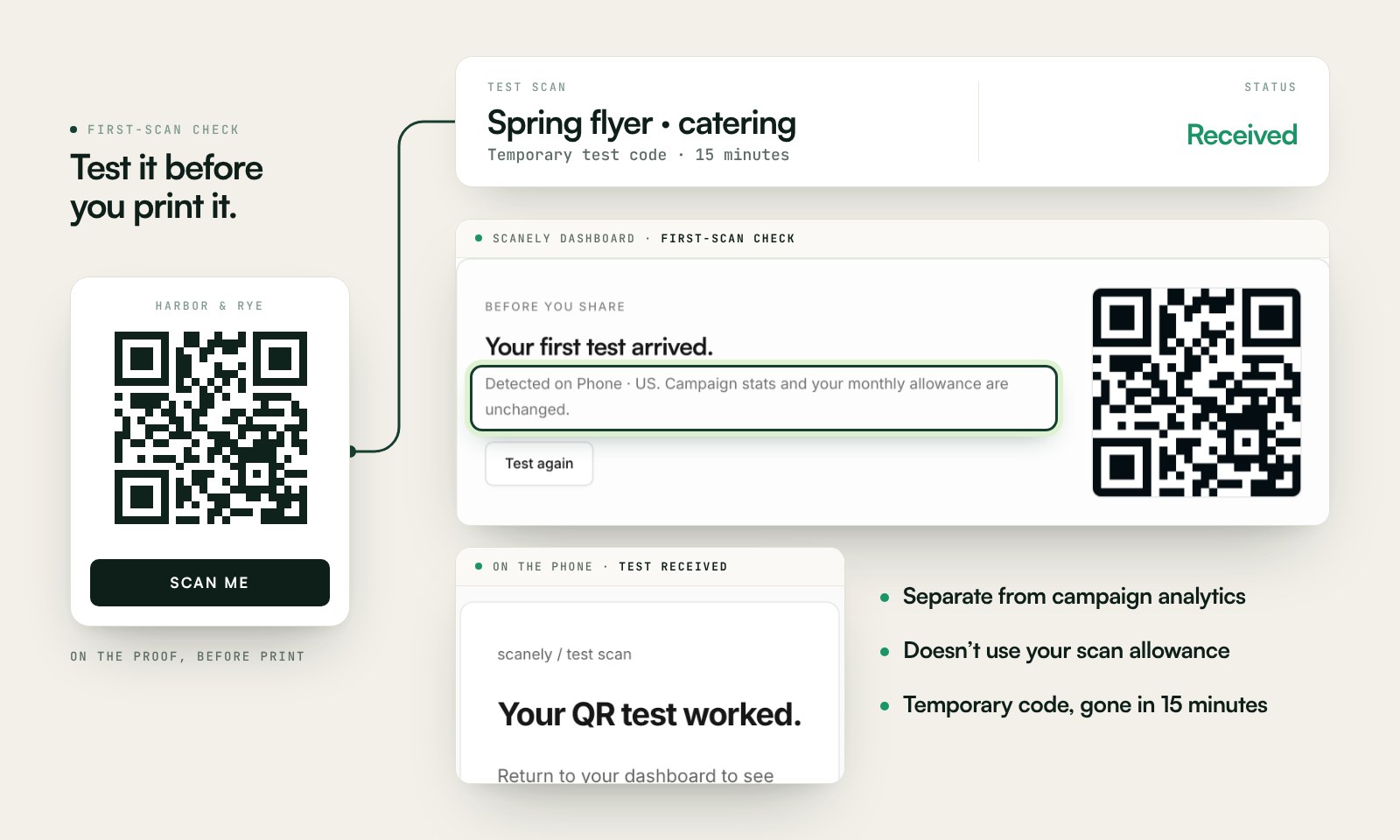
Scannen Sie einen Ausdruck des statischen Downloads mit dem Handy und prüfen Sie das Ziel. Wenn Sie in Ihrem Scanely-Konto einen dynamischen Code anlegen, trennt die Erste-Scan-Prüfung die Tests von den Kampagnendaten.
Der temporäre Code hält Testdaten von der Kampagne fern. Drucken Sie ihn nicht. Laden Sie den endgültigen QR-Code herunter und prüfen Sie ihn vor der Auflage.
Fragen vor dem Druck
Ist dieser Discord QR-Code Generator kostenlos?
Ja. PNG und SVG sind kostenlos, ohne Konto, Wasserzeichen oder Scan-Limit von Scanely. Die statische Datei wird nicht gezählt; ein dynamischer Scanely-Code zählt Scans und kann die Einladung später ändern.
Meine Einladung läuft in 7 Tagen ab. Was passiert mit dem Druck?
Ein statischer QR-Code enthält diese Einladung für immer. Nachdem sie abgelaufen ist oder ihr Nutzungslimit erreicht hat, zeigt der Scan „Einladung ungültig“. Erstellen Sie entweder vor dem Druck eine Einladung, die nie abläuft, oder drucken Sie einen dynamischen Scanely-Code und fügen Sie bei Bedarf eine frische Einladung ein.
Braucht die Person Discord?
Der Link funktioniert auch im Browser: Er zeigt den Server und bietet an, im Browser oder in der App beizutreten. Wer die App installiert hat, landet meist direkt darin.
Kann ich statt des Servers einen Kanal verlinken?
Ein Kanal-Link (discord.com/channels/…) öffnet nur für Mitglieder, die schon im Server sind, und ist daher für ein Plakat falsch. Das Tool akzeptiert ihn mit einer Warnung. Nutzen Sie für neue Leute eine Einladung.
Kann ich einen Vanity-Link wie discord.gg/mycommunity verwenden?
Ja. Vanity-Links sind Einladungen mit eigenem Code; sie werden akzeptiert und laufen nicht ab, solange der Server die Vanity-URL behält.
Zählt der QR-Code, wie viele Leute beigetreten sind?
Dieser statische Code zählt nichts. Ein dynamischer Scanely-Code zählt Scans, was nicht dasselbe ist wie Beitritte; Discord zeigt Beitritte pro Einladung in den Servereinstellungen.