Gratis · Sin cuenta
Código QR de LinkedIn
Pega un perfil público o una página de empresa. Rechazamos los enlaces del feed, de mensajes y los acortados lnkd.in, y luego descargas un QR para tu tarjeta de visita o tu hoja de presentación.
Gratis para siempre. Tus códigos nunca caducan.Usa la URL de tu perfil público que aparece en Información de contacto. No se aceptan enlaces cortos lnkd.in.
Código estático: los escaneos no pasan por Scanely, así que no hay límite de escaneos.
Tu código QR
Generado en tu navegador. Scanely no sube el enlace para crear este QR estático.
Antes de llevarlo a la tarjeta
- 01. URL pública. Copia linkedin.com/in/… de Información de contacto, no un enlace lnkd.in compartido.
- 02. Ventana privada. Comprueba que un desconocido puede ver el perfil o la página de empresa.
- 03. Tamaño en la tarjeta. Deja un borde en blanco. Una terminación larga necesita más que un cuadradito diminuto.
Conserva la impresión. Cambia el enlace.
Crea una cuenta para hacer un QR editable y ver los escaneos. El enlace, los colores y el tamaño estarán listos en el editor.
Un QR dinámico es un código nuevo. Créalo y descárgalo antes de imprimir. Esta descarga estática no pasará a ser medible.
El enlace que va en una tarjeta
En tu perfil, abre Información de contacto y copia la URL de tu perfil público. Las páginas de empresa usan linkedin.com/company/tuempresa. También se aceptan las páginas de centros educativos y las páginas de productos. Los enlaces del feed, de mensajes, de empleos y los acortados lnkd.in se rechazan: un desconocido con una tarjeta impresa debe llegar a una página que puedas nombrar, no a una pantalla intermedia de inicio de sesión.
Tarjetas de visita y hojas de presentación
Pon el código en el reverso de la tarjeta con una frase como «Conectemos en LinkedIn» y deja el anverso para tu nombre. Una hoja de presentación para reclutar puede abrir la página de empresa en lugar de un perfil personal. Combina el código con un QR vCard si también quieres que el teléfono guarde tu contacto. El caso de uso de tarjetas de visita cubre ambas cosas.
Las terminaciones de perfil largas crean códigos más densos. En una tarjeta estándar, deja alrededor del QR un margen libre bien despejado y compruébalo con la calculadora de tamaño. Escanear desde unos 20 cm pide unos 2 cm de código, y una cartulina oscura o brillante necesita más contraste que la vista previa en pantalla.
¿Estático o dinámico?
Esta descarga guarda la dirección de LinkedIn en la imagen. No cuenta escaneos, y cambiar tu titular en LinkedIn no requiere un código nuevo. Cambiar la URL pública, sí. Si esperas una terminación nueva, un puesto nuevo o pasar más adelante de tu perfil a la página de empresa, crea primero un QR dinámico e imprime ese archivo. Un código dinámico también puede usar una dirección de Scanely más corta, que se escanea mejor cuando la terminación de LinkedIn es larga. El plan Free incluye 3 códigos dinámicos. Crea una cuenta gratis cuando vayas a imprimir la versión editable.
Scanely es independiente de LinkedIn.
Comprueba el escaneo antes de imprimir
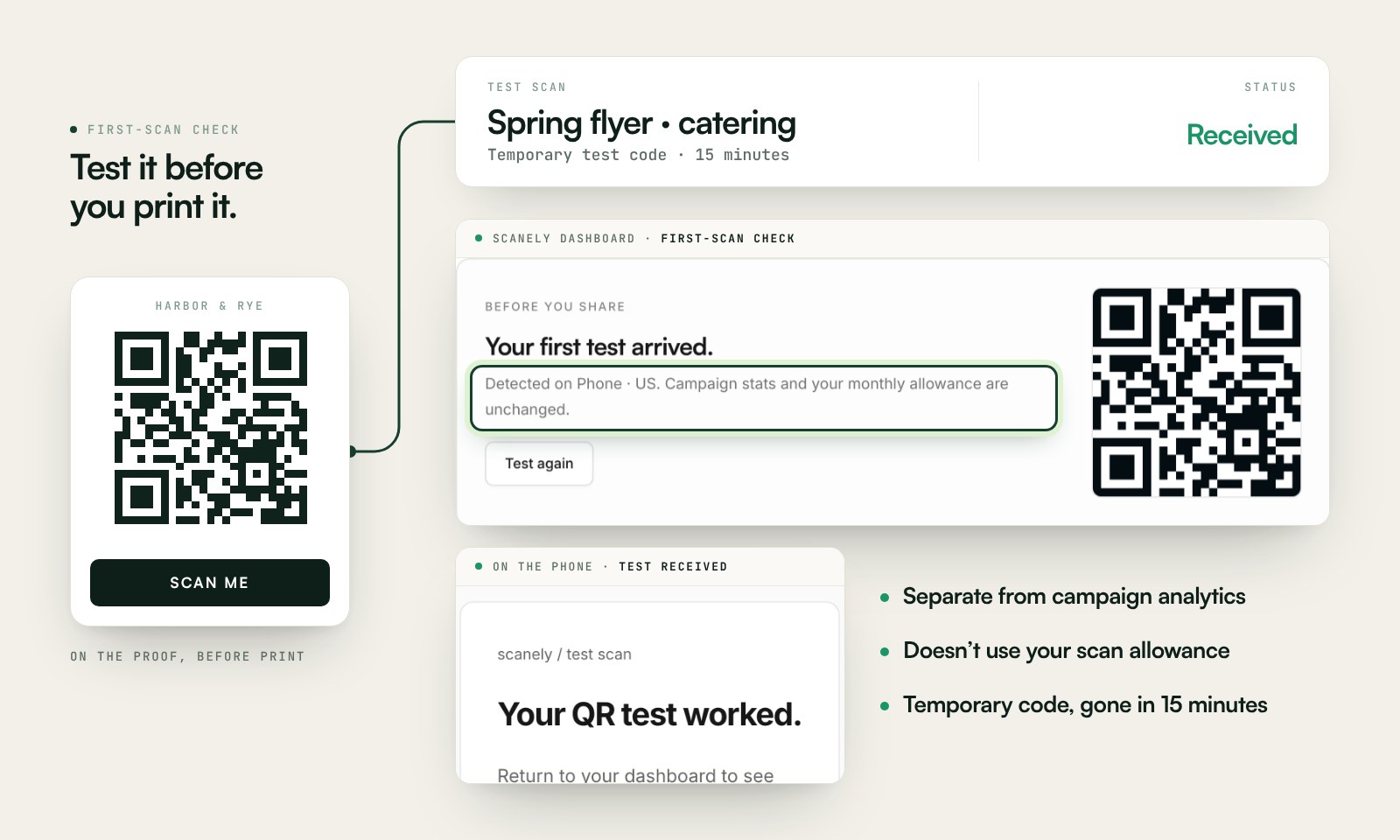
Escanea una prueba impresa del archivo estático y comprueba el destino. Si creas un código dinámico en tu cuenta de Scanely, la comprobación del primer escaneo separa las pruebas de las estadísticas de campaña.
El código temporal separa las pruebas de la analítica de campaña. No lo imprimas. Descarga el QR final y pruébalo antes de encargar la tirada.
Preguntas antes de imprimir
¿Este generador de códigos QR para LinkedIn es gratis?
Sí. Descarga un QR estático de un perfil público o una página de empresa en PNG o SVG. Sin cuenta, sin marca de agua y sin límite de escaneos de Scanely.
¿Dónde copio mi URL de LinkedIn?
Abre tu perfil, elige Información de contacto y copia la URL de tu perfil público. Tiene este aspecto: linkedin.com/in/tunombre. Para una empresa, abre su página y copia la dirección de la barra del navegador. Evita el menú de compartir de la app de LinkedIn cuando te ofrezca un enlace corto lnkd.in.
¿Puedo poner un QR de LinkedIn en una tarjeta de visita?
Sí. Deja un borde en blanco y haz el código lo bastante grande para escanearlo con el brazo extendido. Una terminación larga después de /in/ crea un código más denso, así que dale más espacio en la tarjeta que a un icono diminuto. La regla 10:1 de la calculadora de tamaño sirve de comprobación: escanear desde unos 20 cm pide un código de unos 2 cm de ancho, y un poco más grande es más seguro en cartulina con textura.
¿Por qué se rechazan los enlaces lnkd.in?
Esos enlaces cortos suelen abrir una pantalla de inicio de sesión o una redirección de seguimiento. Una tarjeta impresa debe llevar la dirección pública linkedin.com/in o linkedin.com/company, que puedes leer y probar.
¿Qué pasa si cambia mi URL pública?
Un QR estático conserva la dirección antigua. Personalizar más tarde la URL de tu perfil público no actualiza las tarjetas que ya imprimiste. Un QR dinámico de Scanely te permite dirigir el mismo código impreso al nuevo perfil y contar los escaneos. Crea y descarga el código dinámico antes de imprimir.
¿El QR conecta a las personas automáticamente?
No. Abre el perfil o la página de empresa. La persona elige después Seguir o Conectar. Prueba la página en una ventana privada, porque algunos perfiles solo son visibles para miembros con sesión iniciada.