Dynamischer QR-Typ
App-Download-QR-Code erstellen
Ein Code, der iPhones in den App Store schickt, Android-Geräte zu Google Play und alle anderen auf eine Ausweichseite, automatisch beim Scannen gewählt.
iPhone und iPad
Direkt zu Ihrem Eintrag im App Store.
Android
Direkt zu Ihrem Eintrag bei Google Play.
Desktop und andere Geräte
Weiter zu einer Ausweich-URL Ihrer Wahl, meist Ihre Website.
Warum ein App-Download-QR-Code besser ist als zwei
App-Marketer standen lange vor einer schlechten Wahl: zwei QR-Codes drucken, einen für den App Store und einen für Google Play, und das Design überladen, oder einen einzigen Link drucken und die Hälfte des Publikums an den falschen Store verlieren. Ein App-Download-QR-Code löst das. Scanely erkennt im Moment des Scans das Gerät und leitet jede Person zu dem Store, der zu ihrem Telefon passt. Und das mit einem einzigen Code auf Ihrem Plakat, Ihrer Verpackung, Ihrem TV-Spot oder Ihrer Visitenkarte.
So erstellen Sie einen
- Melden Sie sich an, erstellen Sie einen neuen QR-Code und wählen Sie den Typ App Download.
- Fügen Sie die URL aus dem App Store, die URL von Google Play und eine Fallback-URL ein, also Ihre Website oder eine Landingpage für Besucher am Desktop.
- Laden Sie den QR-Code als PNG oder SVG herunter und setzen Sie ihn auf alles, was Sie drucken. Prüfen Sie die Größe vor dem Druck mit unserem QR-Code-Größenrechner.
Weil es ein dynamischer QR-Code ist, können Sie jeden der drei Links später ändern, ohne neu zu drucken, und jeder Scan wird mit Gerät, Standort und Uhrzeit erfasst. So sehen Sie, welche Platzierung tatsächlich Scans bringt. Mehr dazu, wie Sie QR-Code-Scans auswerten (beide Artikel auf Englisch).
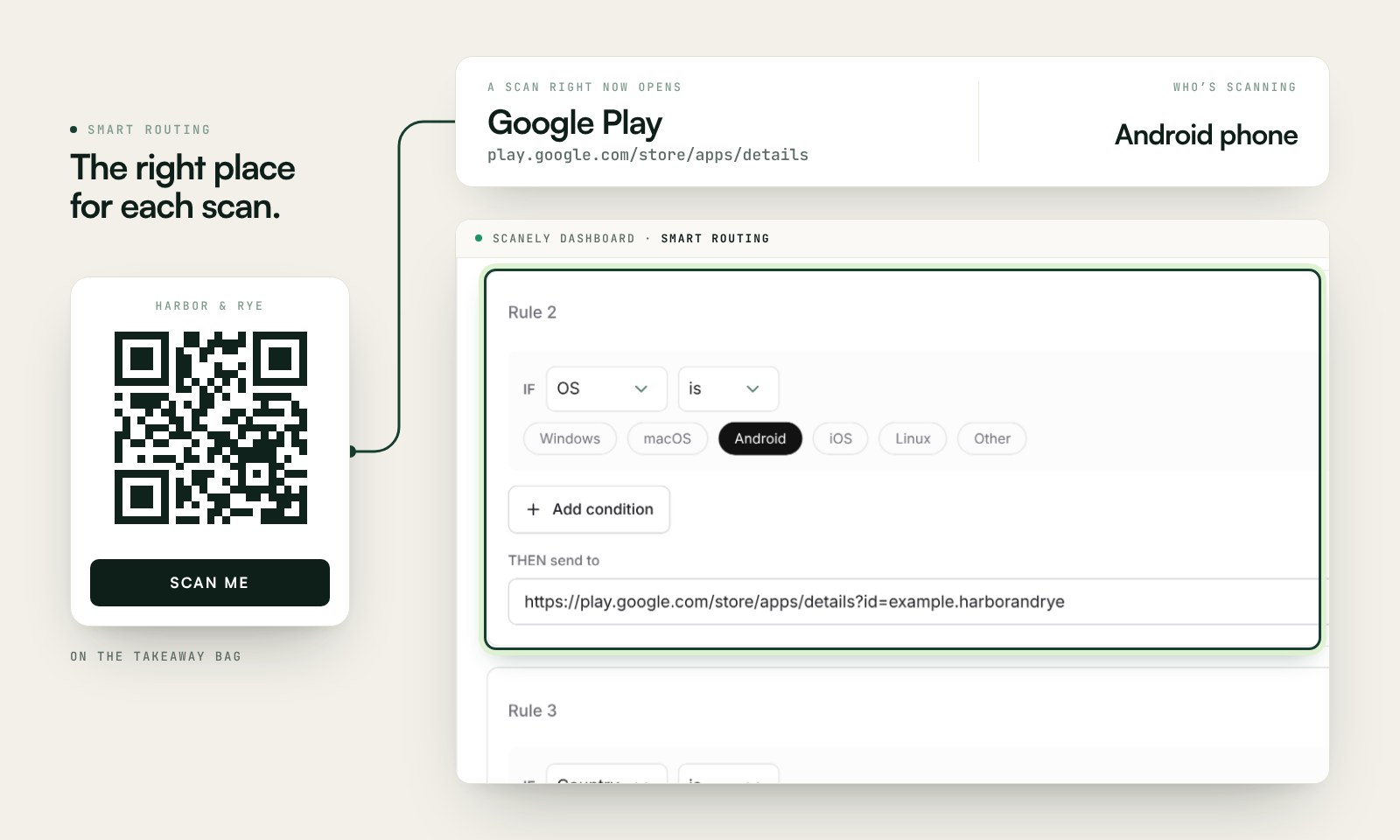
Ziele nach Betriebssystem und Land wählen
Für Regeln, die über die App-Download-Einrichtung hinausgehen, nutzen Sie Smart Routing auf einem URL-Code. Legen Sie Ziele für iOS und Android fest, dann Länderregeln, etwa für Kanada und Frankreich. Die erste passende Regel gilt. Passt keine, öffnet der Scan Ihr Ziel unter „Otherwise“. Smart Routing setzt einen Pro-, Business- oder Lifetime-Plan voraus.
Wo App-Download-QR-Codes funktionieren
- App-Launch-Kampagnen: Plakate, U-Bahn-Werbung und Flyer, die zum richtigen Store führen.
- Produktverpackungen: „Jetzt die App laden“ auf der Schachtel, ein Code für jedes Telefon.
- TV und Video: ein Code auf dem Bildschirm, den Zuschauer vom Sofa aus scannen.
Erstellen Sie Ihren App-Download-QR-Code
Der Einstieg ist kostenlos: dynamisch, mit Scan-Statistik und nach dem Druck änderbar.
Kostenlos starten